 猕猴 AIMIHOU AI
生成第一张 AI 图片
本篇目录
#开始前
AI 图片需要登录账号,并有可用的图片服务与额度。模型列表和规格会随服务状态更新,以当前页面为准。
- 选择或新建一个项目。
- 进入 AI 图片创作入口,选择可用模型。
- 查看模型支持的参考图、画幅、质量和数量。

#描述你想要的画面
按“主体 + 场景 + 风格 + 光线 + 构图”描述。先完成一张,再调整细节。
例如:陶瓷茶杯放在木桌上,清晨窗光,暖色调,产品摄影,主体居中,背景简洁。
- 需要竖版封面时,直接选择支持的竖版画幅。
- 有参考图时,只添加当前模型支持的格式与数量。
- 图片里的文字可能出现错字,发布前逐字检查。
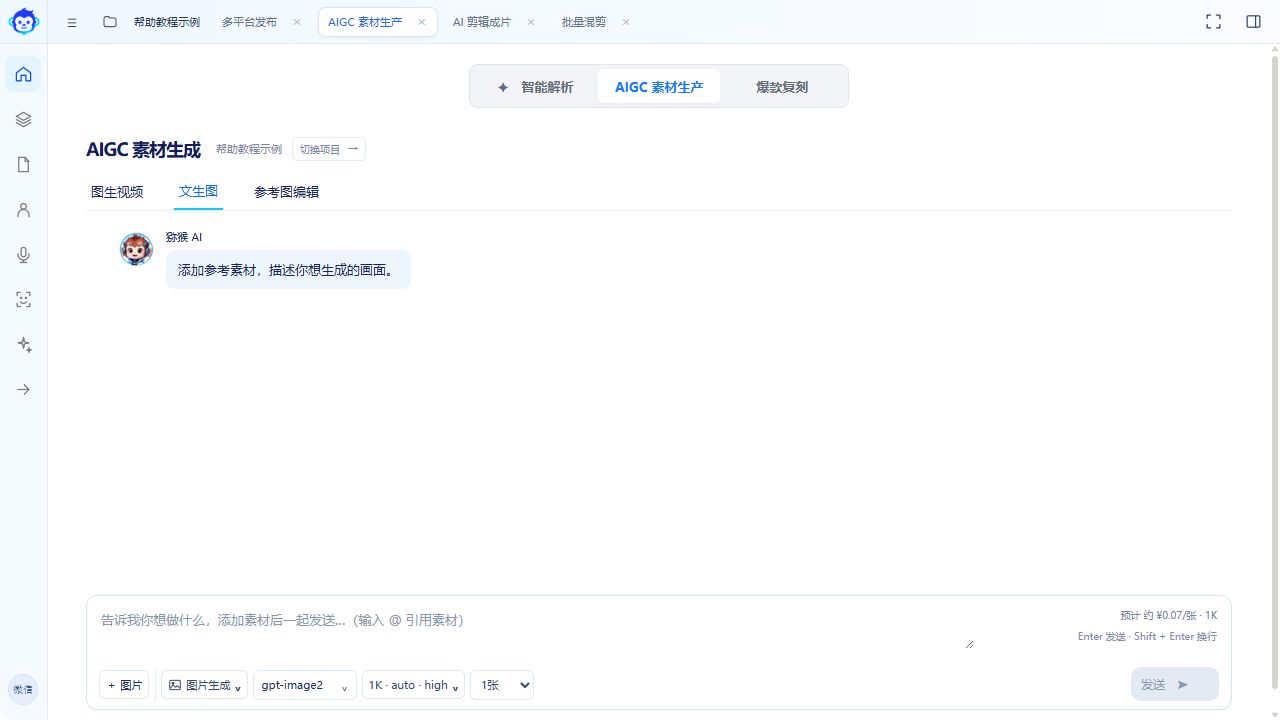
#生成与保存
- 确认提示词、参考图和生成数量。
- 阅读费用提示,确认后提交。
- 在结果区等待完成,再预览并下载需要的图片。
#不能提交怎么办
- 提示模型不可用:刷新模型目录,重新选择。
- 提示素材超限:按当前模型要求减少数量或压缩图片。
- 提示余额、权限或限流:先处理账号状态,稍后再试。
- 只使用你有权上传和使用的图片。
- 已经出现任务编号时,先查原任务,再决定是否重试。