猕猴 AIMIHOU AI
导入与整理素材
本篇目录
#上传素材
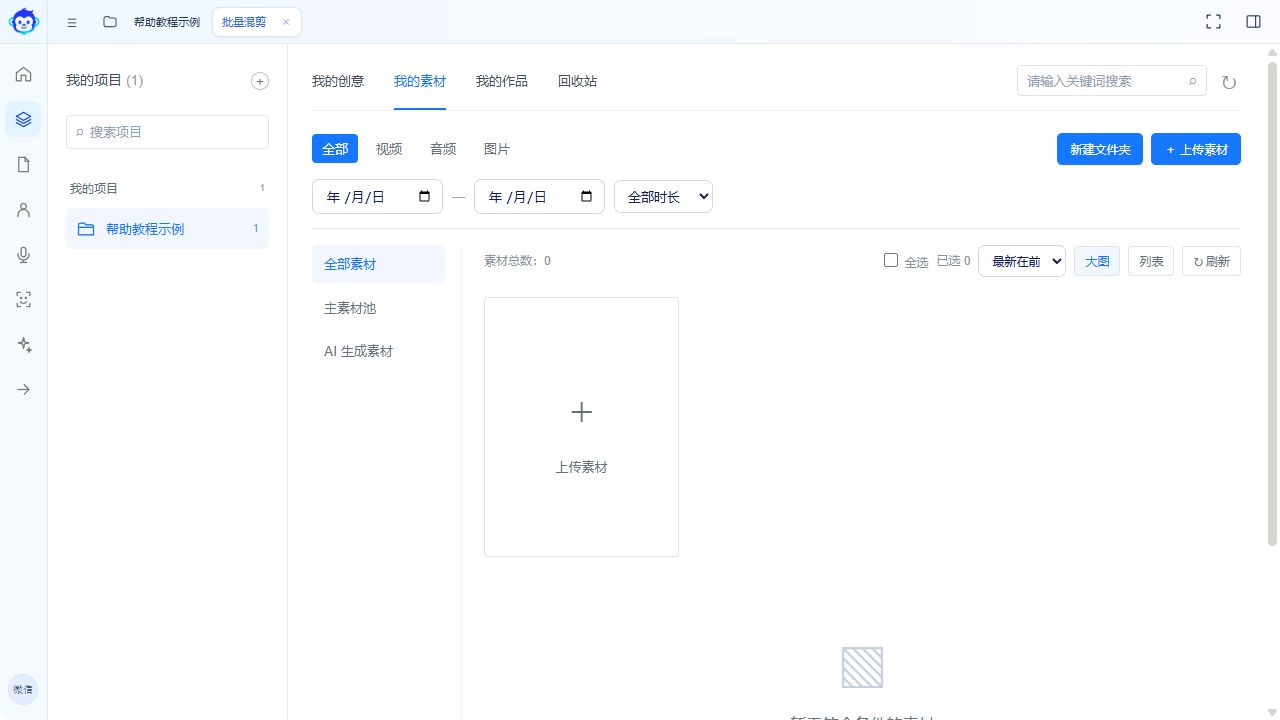
- 先确认当前项目,再切换到“我的素材”。
- 点击“上传素材”,选择本地视频、音频或图片;也可拖入素材区域。
- 等待读取完成,点击素材封面检查预览。

#建立文件夹
- 点击“新建文件夹”,按主题命名,例如“产品细节”或“口播”。
- 勾选素材,在“移动到…”中选择目标文件夹。
- 需要回到未分组位置时,将素材移到“主素材池”。
#查找与复用
先用“全部 / 视频 / 音频 / 图片”筛选,再通过名称关键词查找。还可按日期、时长或名称排序缩小范围。
- 在“大图”和“列表”之间切换,按习惯查看。
- 进入创作页面后,使用“从素材库选择”复用已有文件。
- 素材列表未更新时,点击“刷新”。
#移除与恢复
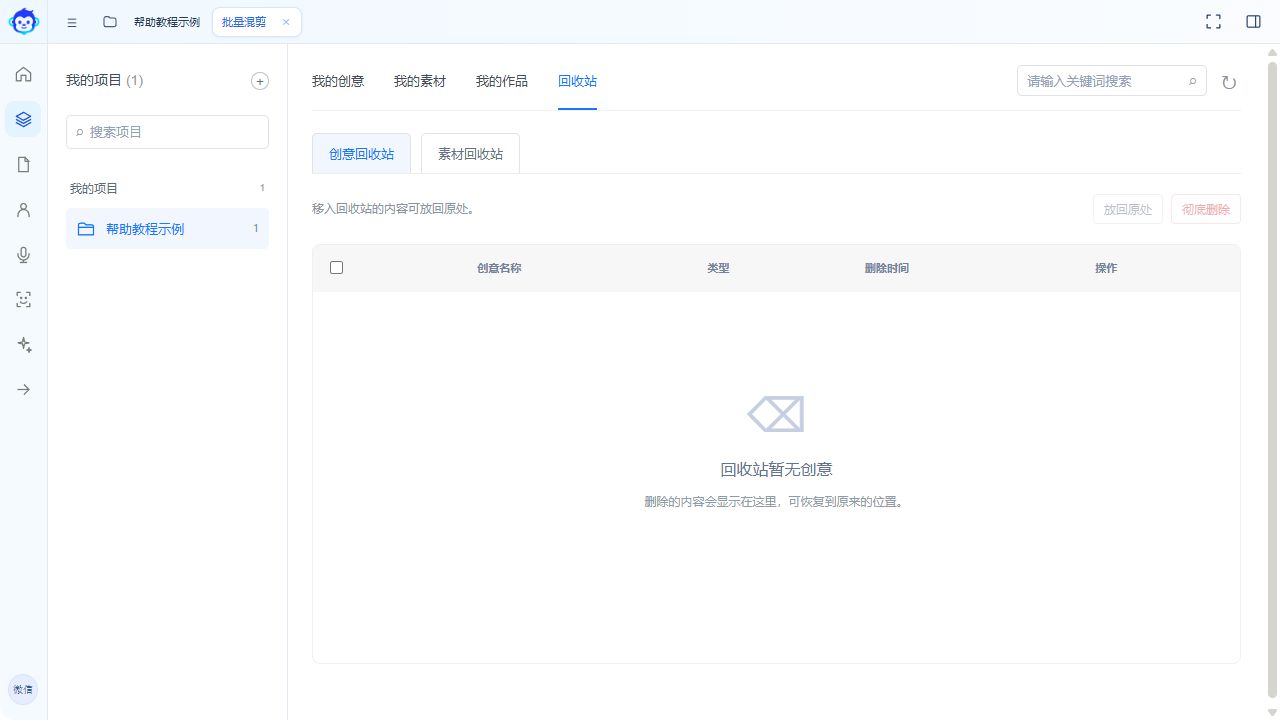
不需要的素材可先“移入回收站”。误删后进入“回收站”中的“素材回收站”,选择素材并点击“放回原处”。
- 删除前确认素材是否仍被工程使用。
- “彻底删除”无法恢复,重要素材先下载备份。
- 原始文件建议同时保留在电脑中的独立文件夹。