 猕猴 AIMIHOU AI
编辑脚本与分镜
本篇目录
#建立脚本
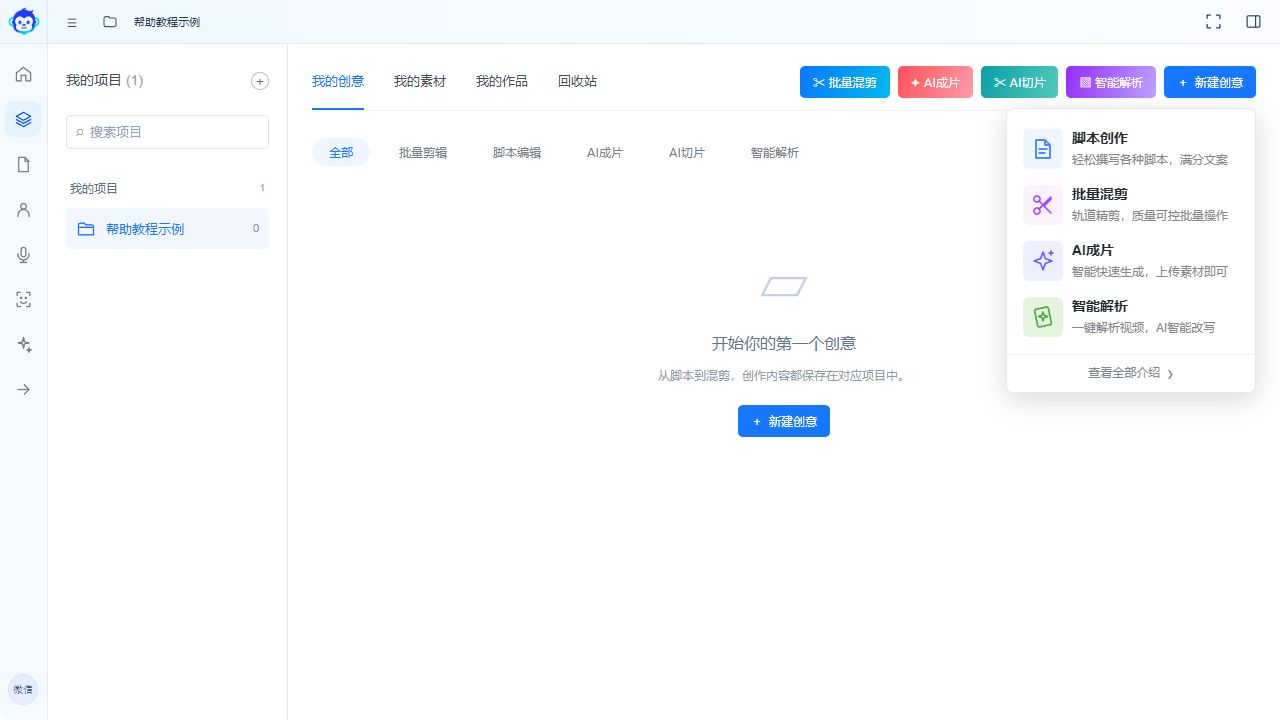
- 在项目中打开“脚本创作”,或从拆解结果进入“脚本编辑”。
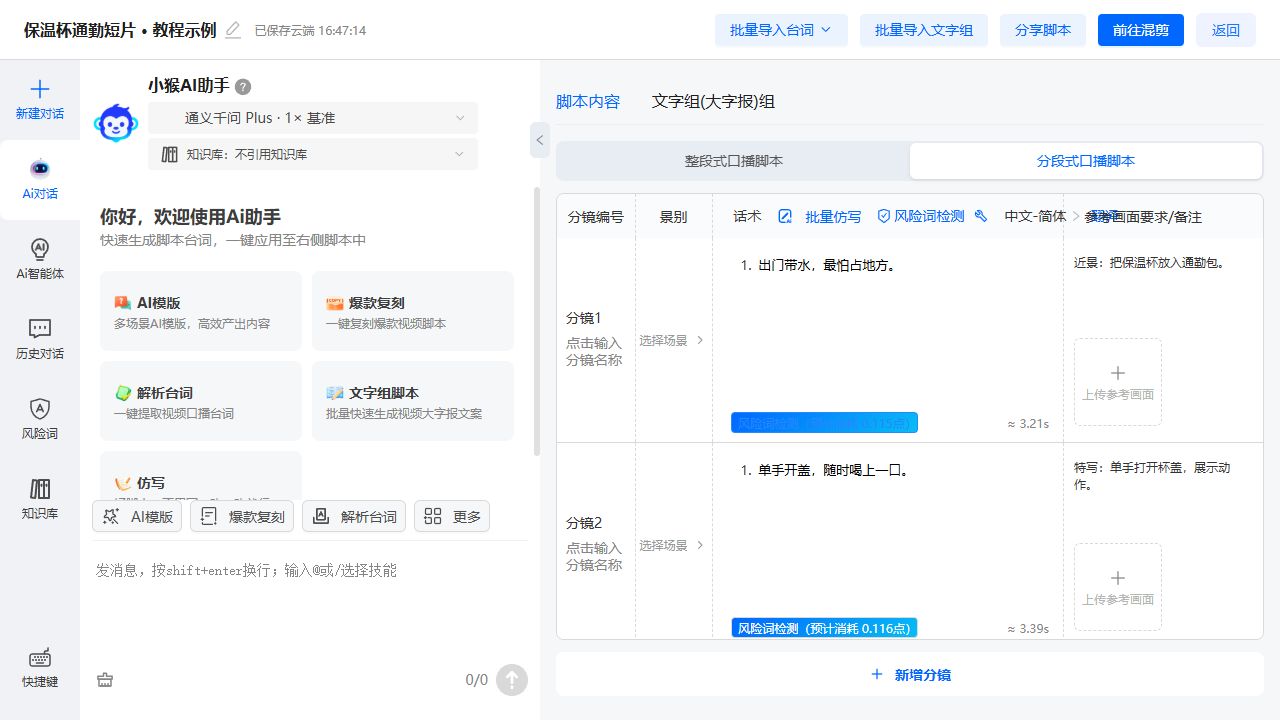
- 为脚本命名,选择整段式或分段式口播,填写台词与画面备注。
- 已有文稿时,从当前导入弹窗选择 TXT 或粘贴文本;带时间码的 SRT 应在支持的字幕入口导入。

#整理分镜
每个分镜写清楚说什么、拍什么。可编辑景别与参考画面,把抽象描述改成可执行的镜头要求。
- 台词:一段只表达一个重点。
- 画面备注:写主体、动作与需要出现的物品。
- 参考画面:上传图片;来自解析的视频也可提取对应画面。
- 文字组:适合单独编排标题或其他文本。
#使用创作助手
在 AI 输入框说明受众、主题、时长与修改要求。回答先显示在对话中,确认后再插入为新分镜。
- 先选好可用的文本模型,再发送明确的创作要求。
- 需要改写时使用“仿写”,检查结果后再插入对应分镜。
- 有品牌资料时,在“知识库”导入 TXT 或 Markdown,作为后续请求参考。
#选择整段式或分段式
| 模式 | 怎样组织内容 |
|---|---|
| 整段式 | 一篇完整文稿或连续录音 |
| 分段式 | 每镜一个重点,可为同镜添加多条候选 |
| 文字组 | 画面标题与大字报,独立于口播 |
#前往剪辑前的检查
- 检查名称、数字、错字和画面要求。
- 候选台词表达同一重点,避免组合后重复或断意。
- 需要声音时先选可用音色,按实际朗读时长判断镜头长度。
- 保存后再前往剪辑,检查参考视频、分镜顺序与已有配音是否正确交接。