 猕猴 AIMIHOU AI
新手完整教程:从零完成第一条视频
本篇目录
#先准备一个小练习
第一次用猕猴 AI,建议做一条只讲一个卖点的短片。准备几段能正常播放的视频、一张产品图片,以及一份简短文稿。先完成一个版本,再增加镜头和变化。
以下以“保温杯日常使用短片”为例。你可以替换成自己的产品、门店或知识分享主题。教程中的示例文字只用于练习。
- 把原始素材保存在电脑的独立文件夹,不覆盖唯一副本。
- 打开应用,确认账号、所选项目和所需服务可用。
- 如果后续提示本地组件缺失,先进入设置完成环境检测。

#第一步:新建项目
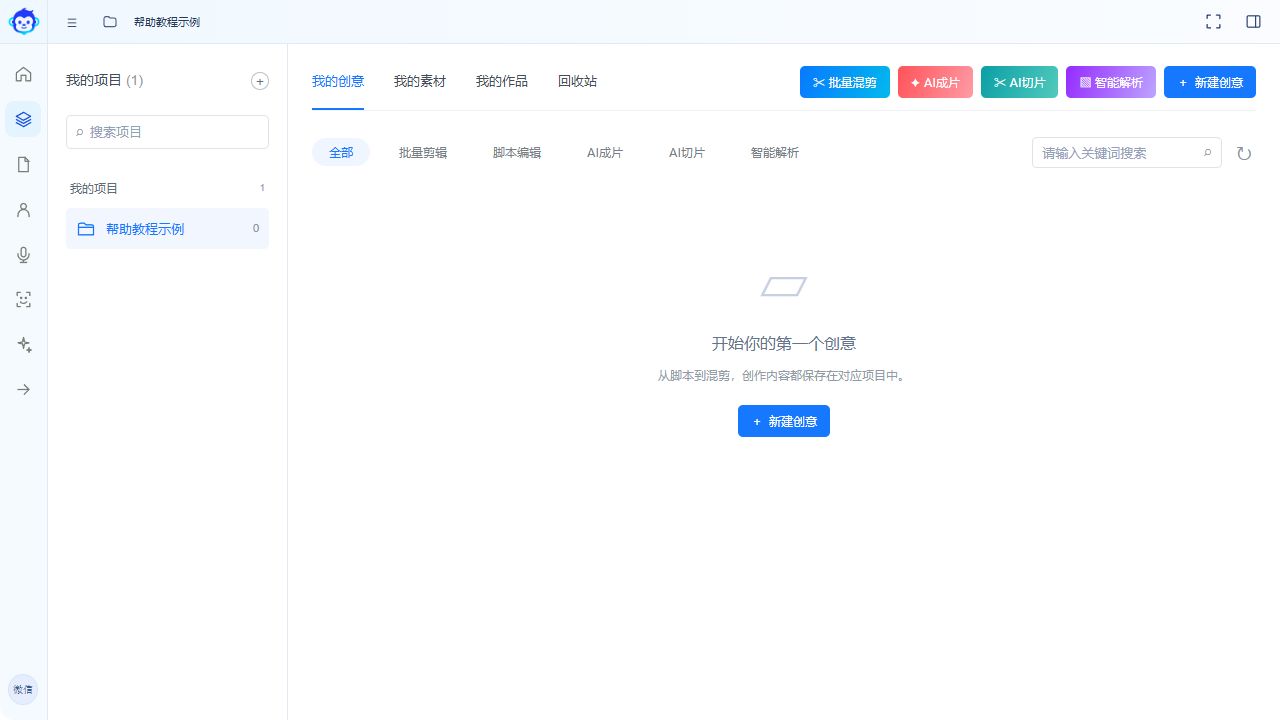
- 进入“项目”,点击“新建项目”。
- 输入“保温杯练习”,填写便于自己识别的说明,再创建项目。
- 确认页面显示的是这个项目。后续脚本、素材与作品应归入同一项目。
#第二步:整理素材
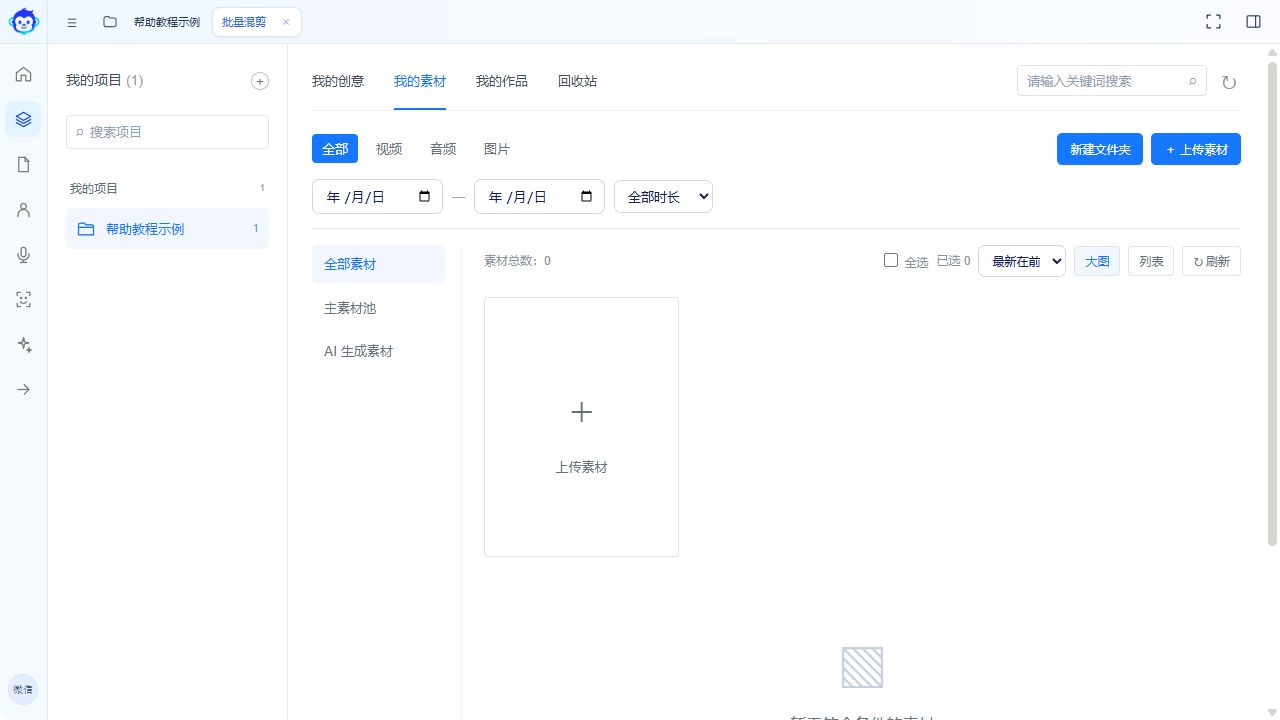
- 在当前项目打开“我的素材”,点击“上传素材”。
- 选择杯身、开盖、倒水等视频和产品图片,等待读取完成。
- 逐个预览素材,确认方向、声音和画面内容。
- 创建“产品细节”“使用场景”等文件夹;素材较少时也可以先留在主素材池。
- 按内容起名,例如“杯盖打开-近景”,方便后面找镜头。
- 素材看不到时先检查项目和筛选条件,再刷新。
#第三步:建立脚本
- 在“我的创意”点击“新建创意”,选择“脚本创作”。
- 给脚本命名,选择整段式或分段式口播。新手可先按分镜写三段。
- 为每段填写话术和参考画面要求;需要替代说法时,使用“添加台词”添加候选。
- 保存脚本,检查页面的保存状态。
分镜 1:出门带水,最怕占地方。
画面要求:手拿保温杯放进通勤包。

分镜 2:单手开盖,走到哪都能喝一口。
画面要求:近景展示开盖动作。

分镜 3:选一只顺手的杯子,让日常轻松一点。
画面要求:桌面产品定格。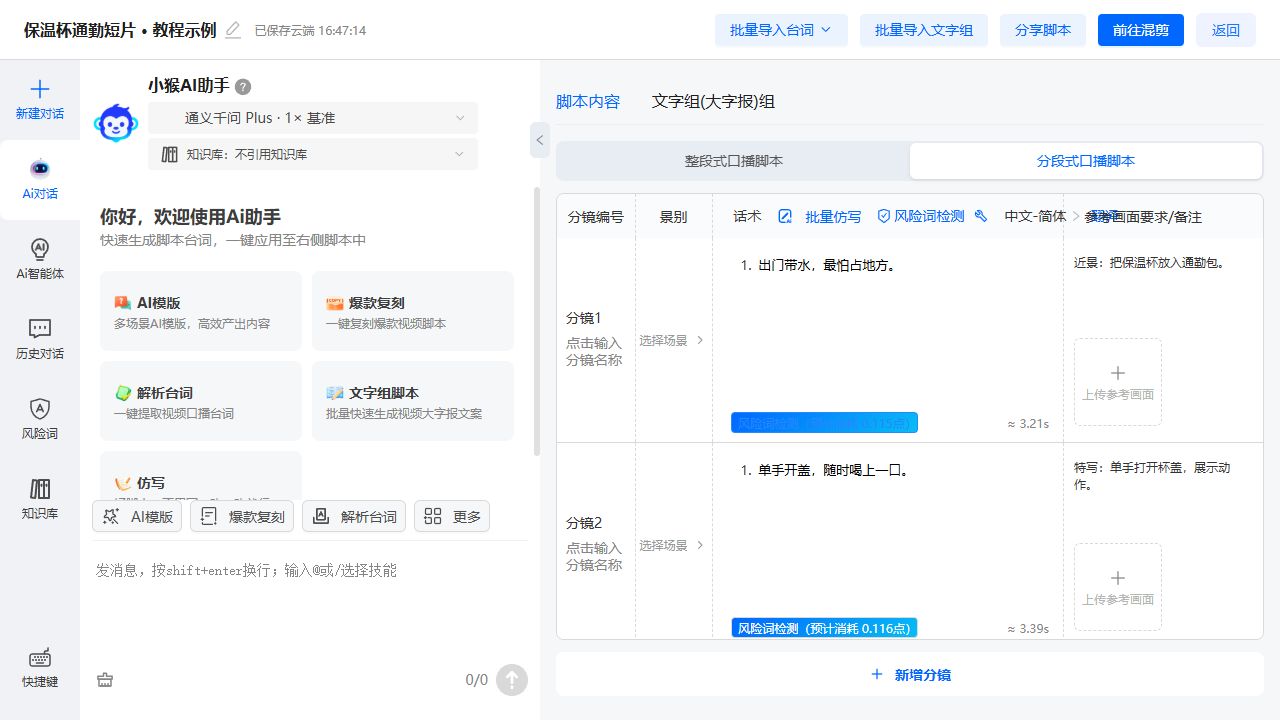
#第四步:按需使用 AI
如果暂时没有文稿,在脚本助手中说明主题、受众、目标时长、语气和已有素材。先读完结果,再使用页面提供的添加或导入操作。AI 建议需要你确认后才成为最终文稿。
请为通勤人群写一条约 20 秒的保温杯介绍。用自然口语,分成 3 个镜头。只使用我提供的功能信息,不添加价格、保温时长或检测结果。#第五步:进入剪辑并放入画面
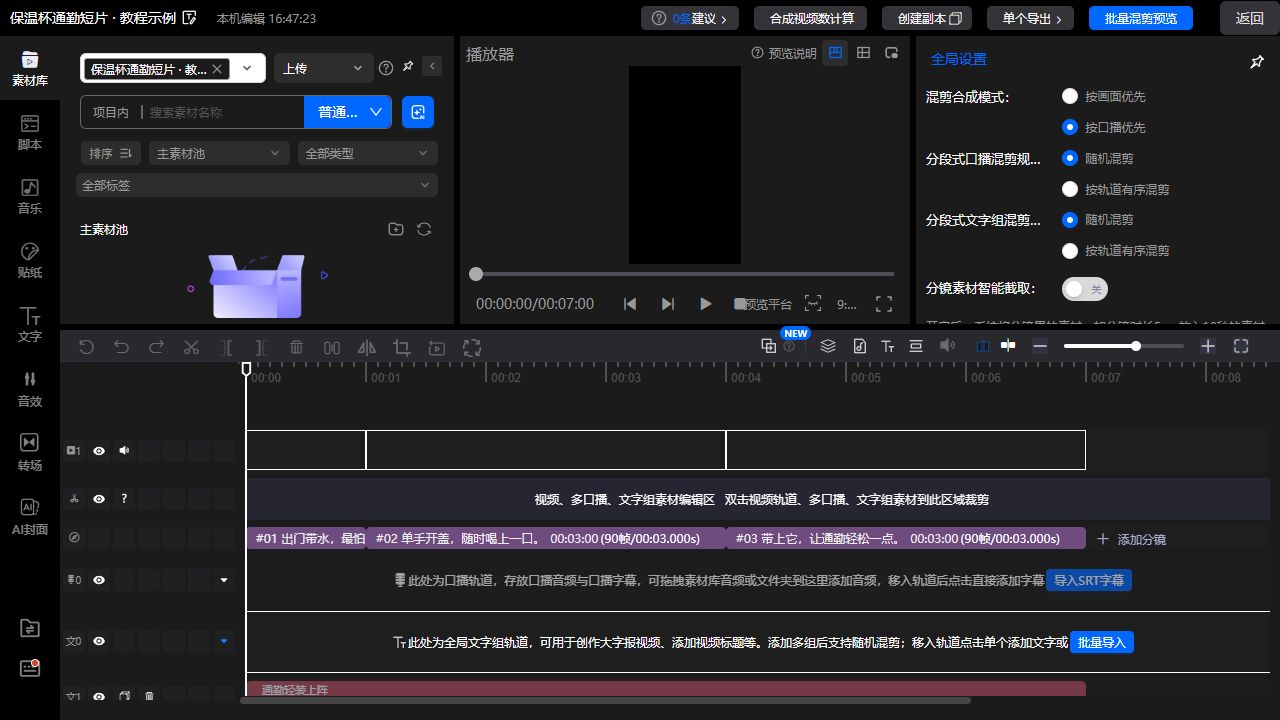
- 点击脚本页“前往混剪”,等待脚本、分镜及已有素材交接完成。
- 先认识素材面板、播放器、轨道和属性面板。
- 从素材库选择对应画面,放到相应分镜位置。
- 按顺序检查开场、介绍和结尾,调整片段长度与裁切范围。
#第六步:补齐声音和字幕
- 需要旁白时,先选音色并生成或导入配音,试听姓名、数字和停顿。
- 使用识别或导入字幕入口得到时间码字幕,逐句校对。
- 把背景音乐音量调到不会盖住人声的位置;没有合适音乐时可先不加。
- 不需要素材原声时关闭对应视频原声,并再次播放确认。
- 修改显示文字通常不会同步改写已有配音。需要更正读音时,应重新生成对应音频。
- 字幕尽量控制在画面安全区域,避免挡住主体。
#第七步:先看完整预览
- 从头播放到尾,不只看开头。
- 核对每句台词是否有对应画面,镜头之间是否有黑屏或突然静音。
- 检查字幕错字、溢出、遮挡,以及音乐是否过响。
- 发现问题后回到对应分镜修改,再重新预览。
#第八步:保存工程并下载成片
- 先保存工程,确认没有“保存失败”等提示。
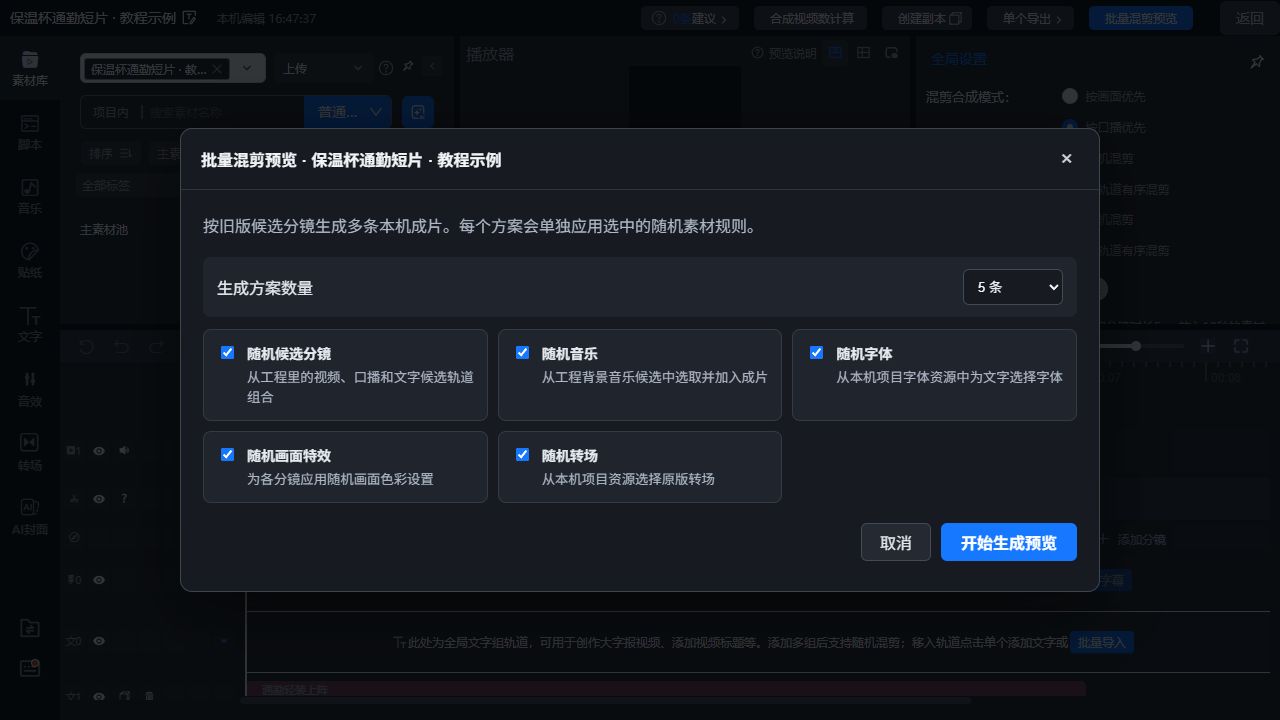
- 使用当前页面的预览或导出入口。批量混剪可先只生成 1 条方案。
- 打开导出结果,阅读效果还原提示,确认后下载 MP4。
- 在电脑播放器打开下载文件,再检查一次画面、声音和结尾。
- 工程用于继续编辑;MP4 用于播放和发布。两者都要保留。
- “我的作品”找不到结果时,检查项目与创意筛选条件。
#完成后继续学什么
| 接下来的目标 | 建议学习内容 |
|---|---|
| 想让文案更丰富 | AI 生成脚本、批量导入、文字组 |
| 想批量做多个版本 | 候选分镜、混剪组合与批量预览 |
| 想剪直播或长视频 | 智能切片、片段修订与轨道精修 |
| 想把作品发到平台 | 账号连接、多平台发布与发布记录 |
没有视频素材能练习吗?
可以先用自己有权使用的图片和短文稿熟悉脚本、文字与保存。实际能否导出取决于当前编辑器和素材是否完整。
第一条就要开启所有随机功能吗?
先把一个版本做完整。候选素材、音乐、字体等准备充分后,再逐项增加随机变化,比较结果。