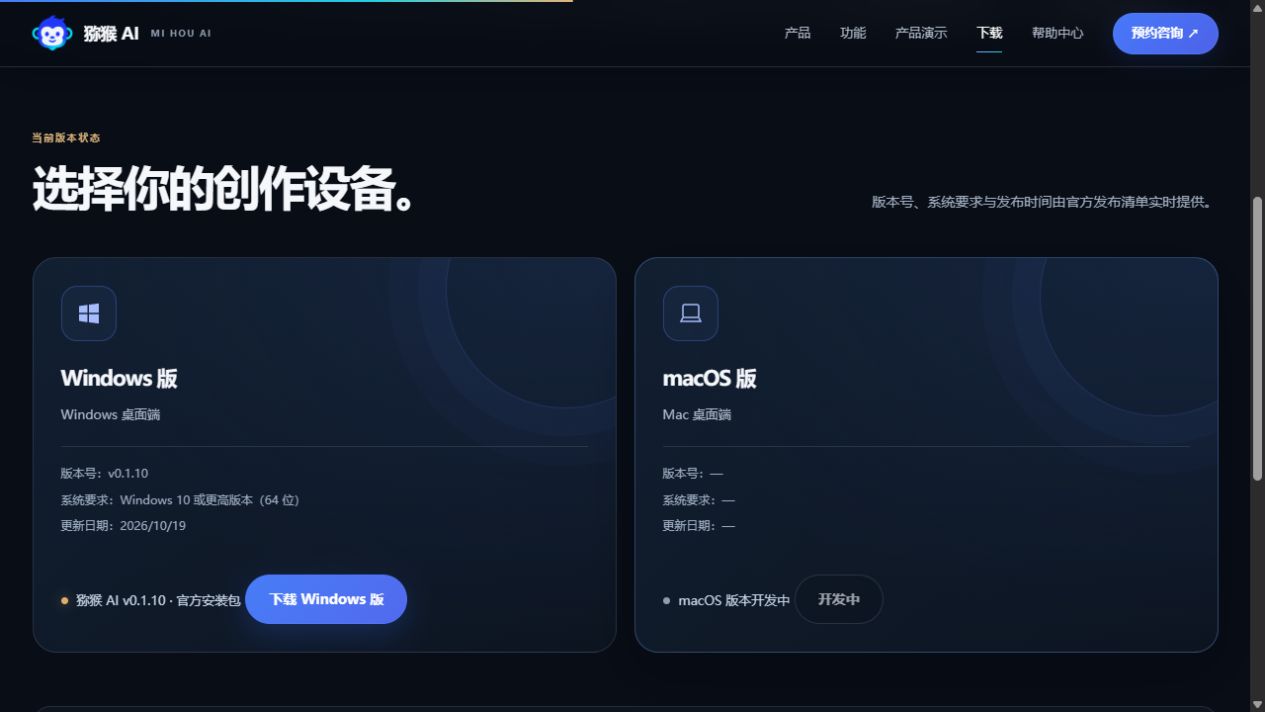
#从官网下载

在官网“下载”页查看版本号、系统要求和更新日期,选择与你的设备匹配的已发布版本。未发布的平台会显示开发中。

  1. 确认访问的是 mihouai.com 官方网站。
  2. 等待下载页读取最新版本信息。
  3. 出现可用下载按钮后,再下载安装包。
先对照官网下载卡片,确认版本、系统要求和下载按钮。截图采集于 2026-10-19,界面以当前版本为准。
实际界面先对照官网下载卡片,确认版本、系统要求和下载按钮。截图采集于 2026-10-19,界面以当前版本为准。
下载与安装遇到问题:流程与检查要点。
操作示意下载与安装遇到问题:流程与检查要点。

#下载按钮不出现或下载中断

  1. 刷新下载页,确认网络能连接官网。
  2. 检查设备剩余空间与浏览器下载记录。
  3. 下载中断时重新从官网下载,避免使用未完成的文件。
  4. 版本信息持续读取失败时,记录出现问题的时间和页面提示。
  • 不要通过陌生网盘或聊天附件替代官方安装包。
  • 不要将下载中的临时文件改名后运行。
按官网访问、下载中断、安装包打不开和启动失败选择排查方向。
操作示意按官网访问、下载中断、安装包打不开和启动失败选择排查方向。
下载中、下载中断与完整安装包的处理方式不同。
操作示意下载中、下载中断与完整安装包的处理方式不同。

#安装 Windows 版

  1. 对照下载页检查系统要求。
  2. 下载完成后,双击官方 EXE 安装包,按向导安装。
  3. 启动应用并登录账号,再检查模型与运行环境状态。
  • 遇到安全拦截、来源不明或文件损坏提示,先停止运行并核对来源。
  • 重新下载仍异常时,保留完整提示,等待问题确认后再安装。
Windows 安装前后检查:来源、系统、下载完整性与错误记录。
操作示意Windows 安装前后检查:来源、系统、下载完整性与错误记录。

#安装失败或报错:逐项处理

对照提示原文,找到对应的一行。下图是提示示意,具体文字以你的电脑为准。

提示或现象可能原因处理方法

双击安装包或应用后没反应

双击后没有出现窗口:提示示意
操作示意提示示意,可点击放大。
后台已有进程、文件未下载完,或系统不匹配。
  1. 在任务管理器查看是否已有猕猴 AI 进程;先正常退出,再重试。
  2. 确认文件下载完成,并对照官网系统要求。仍无窗口时记录系统版本与发生时间。

此应用无法在你的电脑上运行

此应用无法在你的电脑上运行:提示示意
操作示意提示示意,可点击放大。
安装包与系统类型不匹配,或文件不完整。
  1. 打开“设置 → 系统 → 关于”,查看 Windows 版本和系统类型。
  2. 按官网下载页要求选择匹配版本;不要改名或强行运行不匹配的安装包。

无法定位程序输入点 / KERNEL32.dll

无法定位程序输入点:提示示意
操作示意提示示意,可点击放大。
系统版本或运行环境不满足安装包要求,也可能是文件异常。
  1. 核对官网下载页的系统要求,旧系统先确认能否支持当前版本。
  2. 重新下载官方安装包。不要从第三方网站单独下载 DLL 来替换系统文件。

不能打开要写入的文件

不能打开要写入的文件:提示示意
操作示意提示示意,可点击放大。
旧版本仍占用文件、安装目录无写入权限,或磁盘空间不足。
  1. 退出猕猴 AI 和正在运行的安装程序,再检查磁盘空间。
  2. 使用有写入权限的安装目录。仅在安装程序确实需要管理员权限时,右键官方安装包选择“以管理员身份运行”;公司电脑联系管理员。

通常不会下载此文件 / 此文件可能有风险

浏览器提示通常不会下载:提示示意
操作示意提示示意,可点击放大。
浏览器对下载来源或文件信誉作出提醒。
  1. 确认安装包是从 mihouai.com 下载,先分清“下载不常见”和已检测到恶意软件两种提示。
  2. 确认来源可信且没有恶意软件检测结果后,可在 Edge 下载列表选择“⋯ → 保留 → 显示更多 → 仍要保留”(按实际界面操作)。企业策略禁止保留时联系管理员。

智能应用控制已阻止此应用

智能应用控制已阻止此应用:提示示意
操作示意提示示意,可点击放大。
Windows 智能应用控制无法信任当前文件或签名。
  1. 记录完整提示、Windows 版本和安装包版本。
  2. 通过本页客服入口核对安装包和签名,获取可用版本。智能应用控制目前不能为单个应用设置放行例外,不需要为安装关闭整项保护。

猕猴 AI 正在运行,请退出后重试

猕猴 AI 正在运行:提示示意
操作示意提示示意,可点击放大。
应用窗口、托盘或后台进程尚未退出。
  1. 保存正在编辑的内容,从应用或托盘菜单退出。
  2. 仍提示占用时,在任务管理器确认对应进程;必要时重启电脑后再安装。只处理猕猴 AI 相关进程。

安装包损坏 / 下载后无法打开

安装包损坏或无法打开:提示示意
操作示意提示示意,可点击放大。
下载中断、文件损坏,或下载的是临时文件。
  1. 在浏览器下载记录确认已完成;不要打开 .crdownload、.part 等临时文件。
  2. 从官网重新下载;如下载页提供文件大小或校验信息,进行对照。重复失败时记录浏览器、错误原文和时间。

#安装后打不开

  1. 关闭重复启动的应用,稍后重新打开。
  2. 确认使用的是官网当前发布版本。
  3. 如果能进入设置,先检查更新与本地环境。
  4. 仍无法进入时,记录系统版本、应用版本和错误原文。
  • 处理问题前备份重要项目与原始素材。
  • 不要为安装应用关闭系统安全防护。
安装后打不开时,先保留资料与完整错误提示,再逐项排查。
操作示意安装后打不开时,先保留资料与完整错误提示,再逐项排查。