 猕猴 AIMIHOU AI
配音与声音克隆
本篇目录
#先确认声音服务可用
配音与声音克隆需要可用的语音服务和额度。当前页面显示未配置时,需由服务管理员处理。
声音工作室中的提取音频、清除长静音属于另一类素材处理,不会自动生成克隆音色。
- 使用已有音色:在配音入口选音色、填文本,再试听或生成。
- 使用专属音色:先在“声音克隆”中创建,状态为“可使用”后再选用。

#准备清晰的声音样本
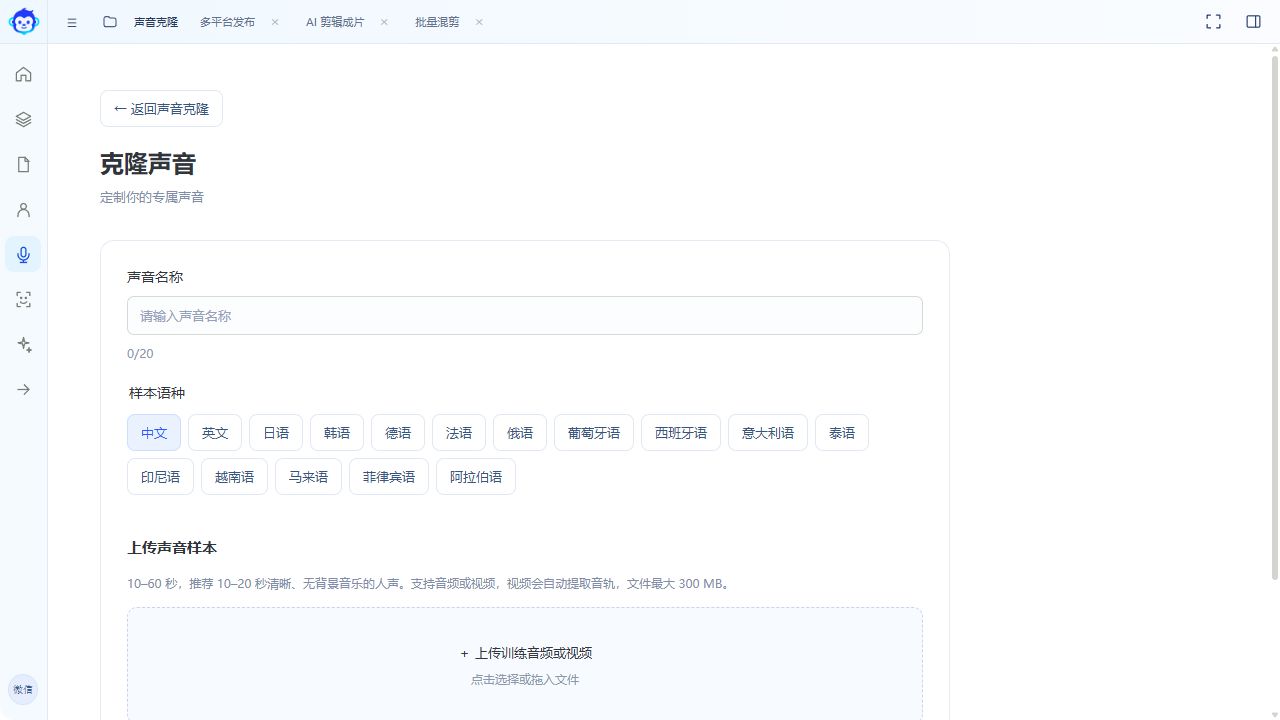
- 准备 10–60 秒样本,推荐 10–20 秒清晰人声。
- 保留单人连续讲话,减少背景音乐、回声和杂音。
- 上传支持的音频或视频,填写声音名称与样本语种。
- 单个文件最大 300 MB。
- 视频样本会提取音轨。
- 仅上传本人声音,或已经获得明确授权的声音。
#创建后再生成配音
- 点击“开始克隆”,等待声音状态更新。
- 状态显示“可使用”后,点击“使用声音”。
- 选择配音语种,输入 1–600 字文本并生成。
- 试听结果,检查停顿、发音和内容,再使用已保存的音频。
#创建中、失败或不能试听
- 显示创建中或等待确认:先刷新声音列表,不要重复创建。
- 显示失败:阅读错误提示,检查样本时长、清晰度和服务状态。
- 已有试听无法播放:刷新后重试,并检查是否能下载播放。
- 克隆效果受样本与模型影响,不保证完全复刻。
- 旧音色提示模型不可用时,需要按页面提示重新创建。