 猕猴 AIMIHOU AI
生成批量混剪
本篇目录
#准备工程
- 在项目中打开“批量混剪”,或从“我的创意”打开已有混剪工程。
- 导入视频、图片与音频,检查分镜、文字与轨道顺序。
- 为需要变化的位置准备候选素材,先检查一个完整版本。

#设置批量方案
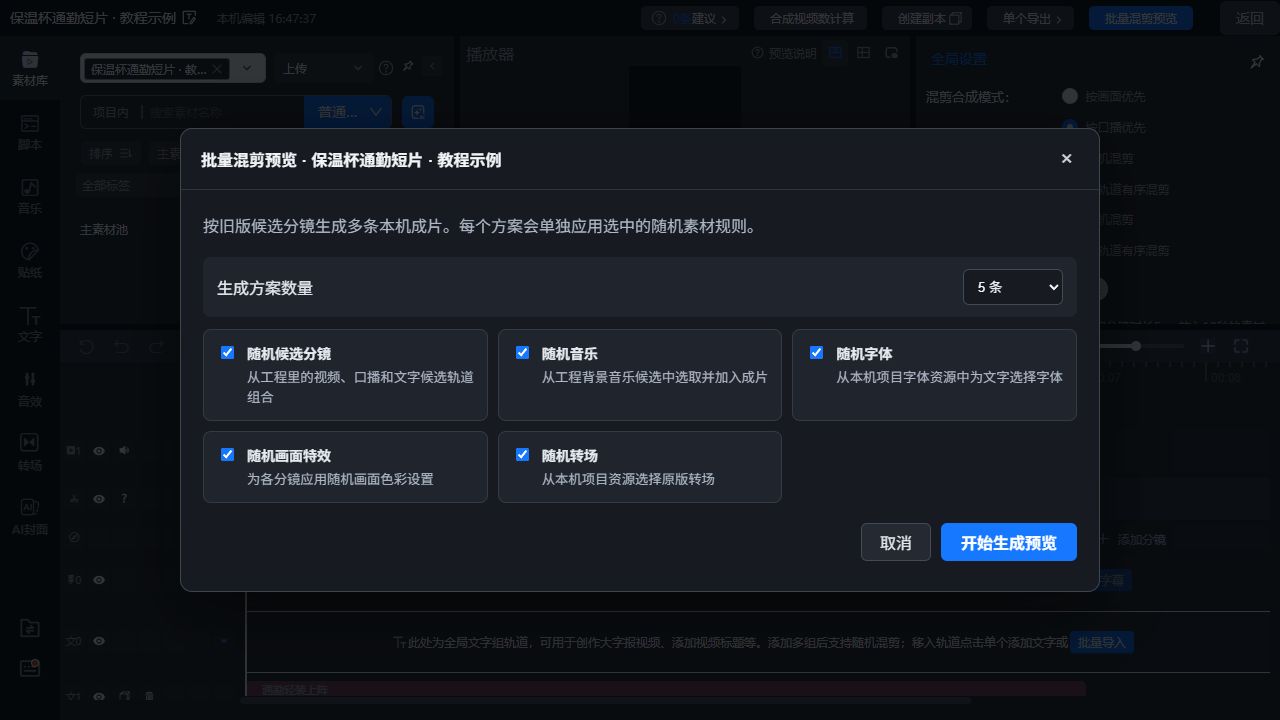
点击“批量混剪预览”,选择生成方案数量。当前配置面板可选 1 至 5 条。
- 随机候选分镜:组合视频、口播与文字候选轨道。
- 随机音乐:从工程背景音乐候选中选择。
- 随机字体:使用项目中可用的字体资源。
- 随机画面特效、随机转场:按工程资源与支持情况应用。
#生成并检查
- 点击“开始生成预览”,等待本机合成完成。
- 逐条播放,检查画面、字幕、配音、音乐与转场。
- 阅读效果还原提示,确认可接受后再使用成片。
#下载与重试
在合适的方案下点击“下载此版本”,保存 MP4。不同方案分别命名,便于对比。
- 任务失败时,先查看具体错误,再选择“重新生成”。
- 页面若提供“继续上次生成”,可恢复已有任务。
- 退出编辑前保存工程;成片下载后检查文件可正常播放。
#批量前的准备清单
- 每镜已有可用画面,候选长度足够。
- 同镜台词候选都能顺接上下文。
- 文字最长候选不会溢出。
- 音乐与音效可读取,且不会盖住人声。
- 先完成一个固定版本,再逐项开启随机设置。