 猕猴 AIMIHOU AI
手机扫码上传素材:iPhone 与安卓
本篇目录
#使用前准备
当前手机上传用于 AI 成片的素材添加流程。电脑和手机应能在同一局域网内互相连接。二维码对应本次会话,过期后需要重新生成。

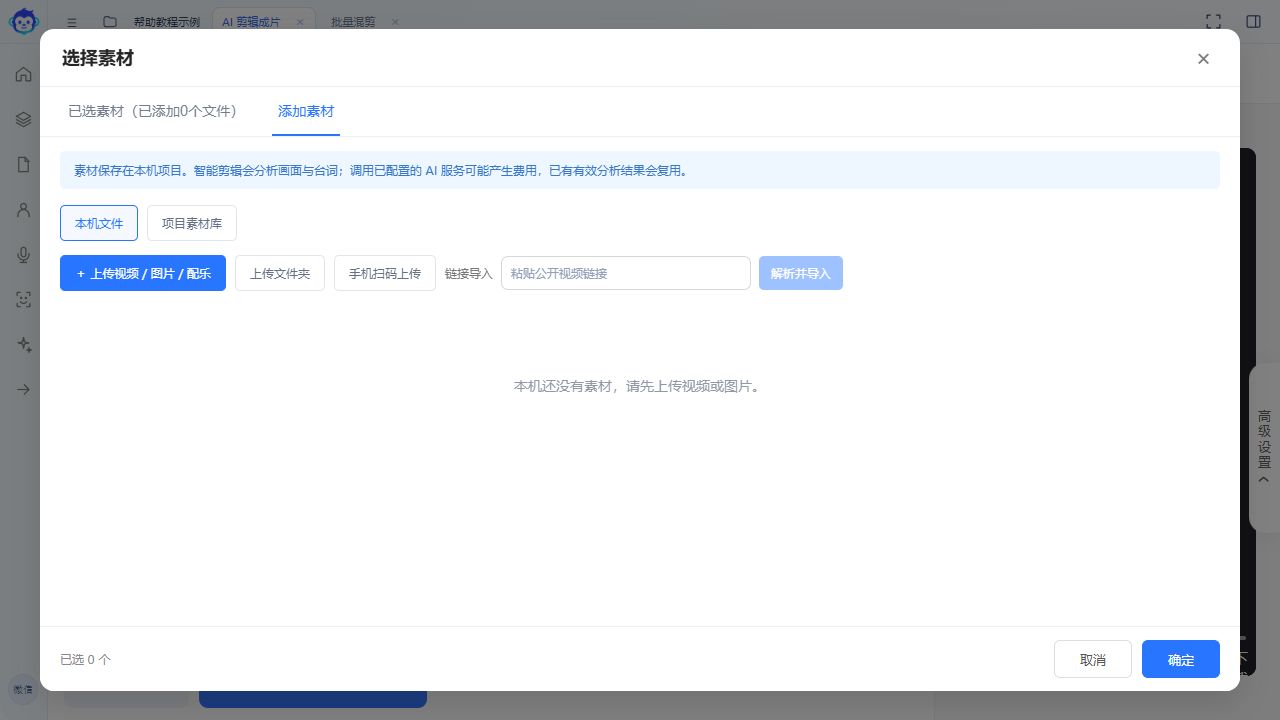
#在电脑打开上传入口
- 进入正确项目的 AI 成片,打开添加素材。
- 选择当前提供的手机扫码上传方式。
- 保留电脑页面打开,确认二维码和地址已显示。
- 不要把二维码或上传链接转发给无关人员。
#手机操作
- 用手机扫描二维码,打开上传页面。
- 等待页面完成链接校验。
- 点击“选择手机文件”,选择图片、视频或音频。
- 确认文件列表,点击“上传到电脑”。
- 保持页面打开,等待“已上传”提示。
- 回到电脑,在素材列表中选择这些媒体加入创作。
#大小与时效
当前手机页面限制单次合计不超过 500 MiB,并显示剩余有效时间。具体文件类型、数量与后续成片上限,还应检查电脑端提示。
#常见问题
提示链接无效或已失效?
回到电脑重新生成二维码,再扫码。
手机打不开?
确认不是只有电脑自己能访问的本机地址,检查是否同一局域网和当前网络连接。
需要安装其他产品的手机 APP 吗?
按猕猴 AI 当前二维码打开的上传网页操作,不应跟随其他产品教程安装它的 APP。
上传成功但成片未包含素材?
回到电脑检查“已选素材”,上传成功与选入本次创作是两个步骤。