 猕猴 AIMIHOU AI
Mac 电脑下载安装与常见问题
本篇目录
#先查看官方下载页
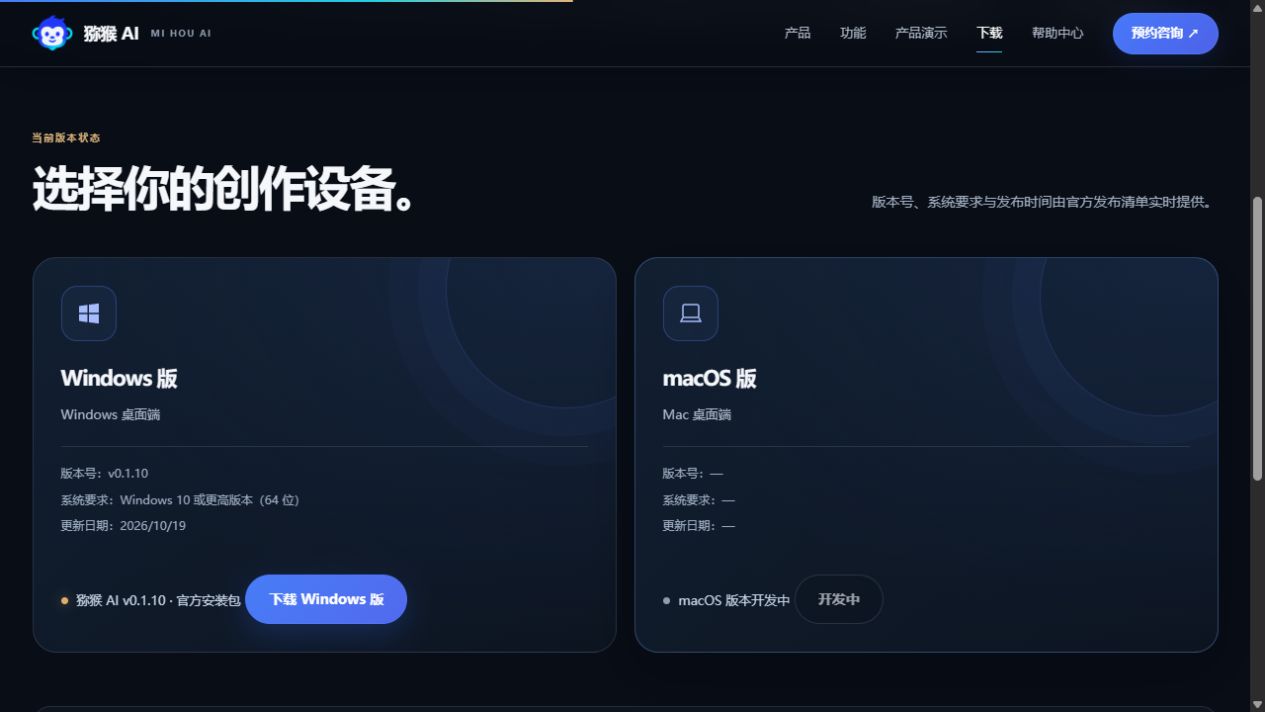
打开 mihouai.com 的“下载”页,找到 macOS 卡片。当前官网以 Windows 安装包为主;卡片显示开发中或未就绪时,说明尚不能从这里获得可用的 macOS 安装包。

#确认芯片与安装包类型
- 点击苹果菜单,打开“关于本机”,查看“芯片”或“处理器”。
- 确认下载卡片已经给出 macOS 的正式下载按钮。
- 核对系统要求、版本号及芯片支持信息。Intel 与 Apple 芯片版本只有在官网实际提供时才可选择。
- 若官方提供 DMG:打开后将应用拖入“应用程序(Applications)”,再从“应用程序”启动;PKG 则按安装向导操作。
#打不开、文件损坏或无法验证开发者
记录系统版本、芯片型号、安装包版本和完整报错,再核对文件是否来自官网下载页。下载中断时重新获取完整安装包。
| 现象 | 先检查 | 处理方法 |
|---|---|---|
| 打开后像没安装,每次都看到磁盘窗口 | 是否仍从 DMG 虚拟磁盘启动 | 完成拖入应用程序后,再从应用程序启动。 |
| 无法验证开发者或应用来源 | 来源、版本、完整提示 | 先核对官网安装包;把完整提示发给客服确认签名与可用版本。 |
| 应用已损坏或无法打开 | 下载是否完整、芯片是否匹配 | 从官网重新下载匹配版本,按官方安装方式操作。 |
| 上传素材出现 Network Error | 是否正确安装、网络是否可用 | 从应用程序启动,检查网络及应用内服务状态,再记录具体错误。 |
#换设备前保存内容
浏览器中的本机草稿和登录状态不会因为换电脑自动迁移。提前保留文稿、SRT、原媒体、成片及当前页面支持的工程备份。