猕猴 AIMIHOU AI
批量导入口播脚本与台词
本篇目录
#先选择正确的脚本模式
整段式适合一篇完整文稿;分段式适合逐镜填写台词,每镜还可以有多个候选。先选模式,再整理文本,能减少导入后的拆分工作。
| 准备的内容 | 推荐方式 |
|---|---|
| 一篇连续口播 | 整段式口播脚本 |
| 已按镜头拆好的短句 | 分段式口播脚本 |
| 只有画面上的大字 | 文字组入口 |
| 带时间码的字幕 | 使用支持 SRT 的字幕导入入口 |

#准备 TXT 文件
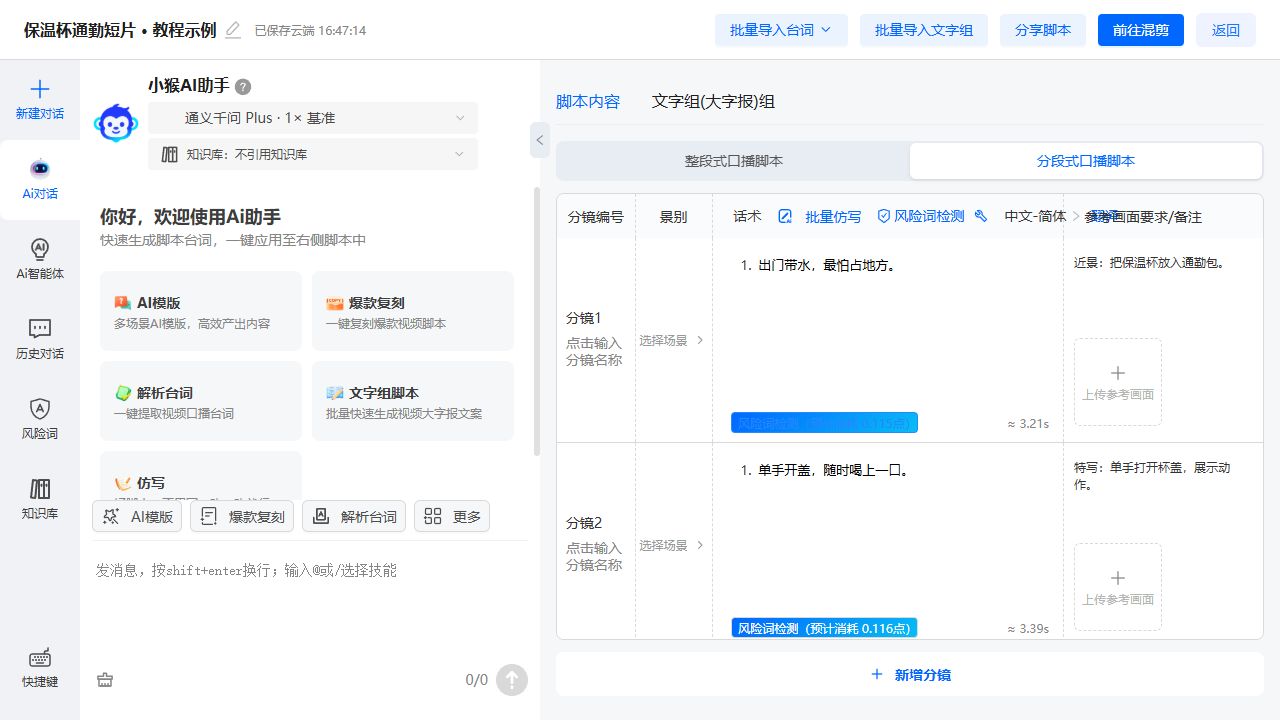
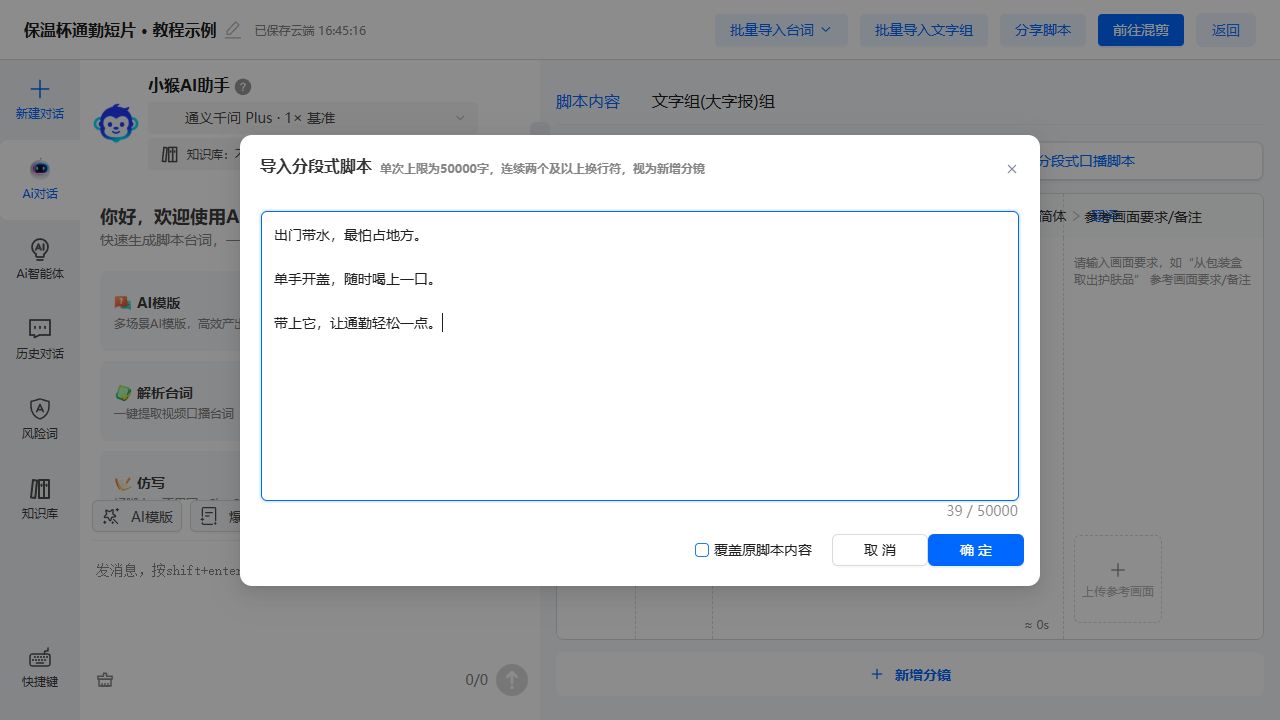
使用能正常显示中文的 TXT,保留原稿。当前脚本页面支持粘贴文本和 TXT 文件;每段之间留一个空行,分别导入为脚本行或分镜行。不要把 Word、PDF 或字幕文件只改扩展名当 TXT 导入。
出门前,先装好今天要喝的水。

打开杯盖,展示单手使用。

放回包里,结束通勤场景。#执行导入
- 先保存现有脚本,确认当前处于脚本或文字组的正确标签。
- 点击导入,选择整段或分段方式。
- 选择 TXT,或将文字粘贴到批量导入框。
- 检查预期分段,再点击“导入”。
- 回到表格逐行核对;导入替换当前内容时,可在本次编辑中用撤销恢复。
#处理候选话术和备注
导入后查看一镜是否被错误拆成多镜,或多个镜头是否合在一行。需要同镜不同说法时,使用该镜“添加台词”;画面说明应填入参考画面要求,避免被配音读出来。
#导入后检查
- 第一段与最后一段是否齐全。
- 编号、空行是否导致多余镜头。
- 专有名词、数字、标点是否正常。
- 景别、画面要求和参考媒体是否对应。
导入后原文字没了?
先检查是否处在另一个模式。导入可能替换当前类型内容,及时撤销;重要文稿始终保留原文件。
想导入带时间码的字幕怎么办?
到相应字幕或整段口播字幕入口导入 SRT,保留时间信息,不能期待普通 TXT 导入自动对齐音频。