 猕猴 AIMIHOU AI
创建第一个项目
本篇目录
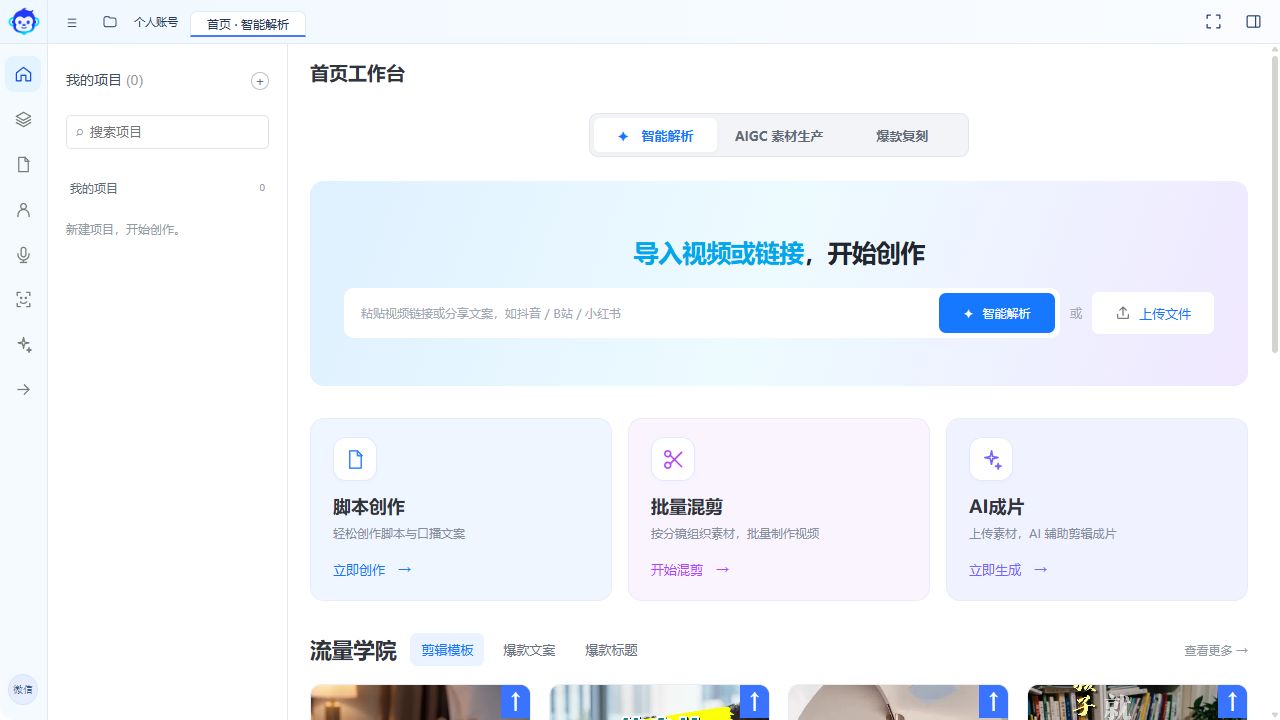
#新建项目
- 打开“项目”,点击“新建项目”。
- 输入容易识别的项目名称,例如“秋季新品短片”。
- 按需填写简介,点击“创建项目”。

#选择创作方式
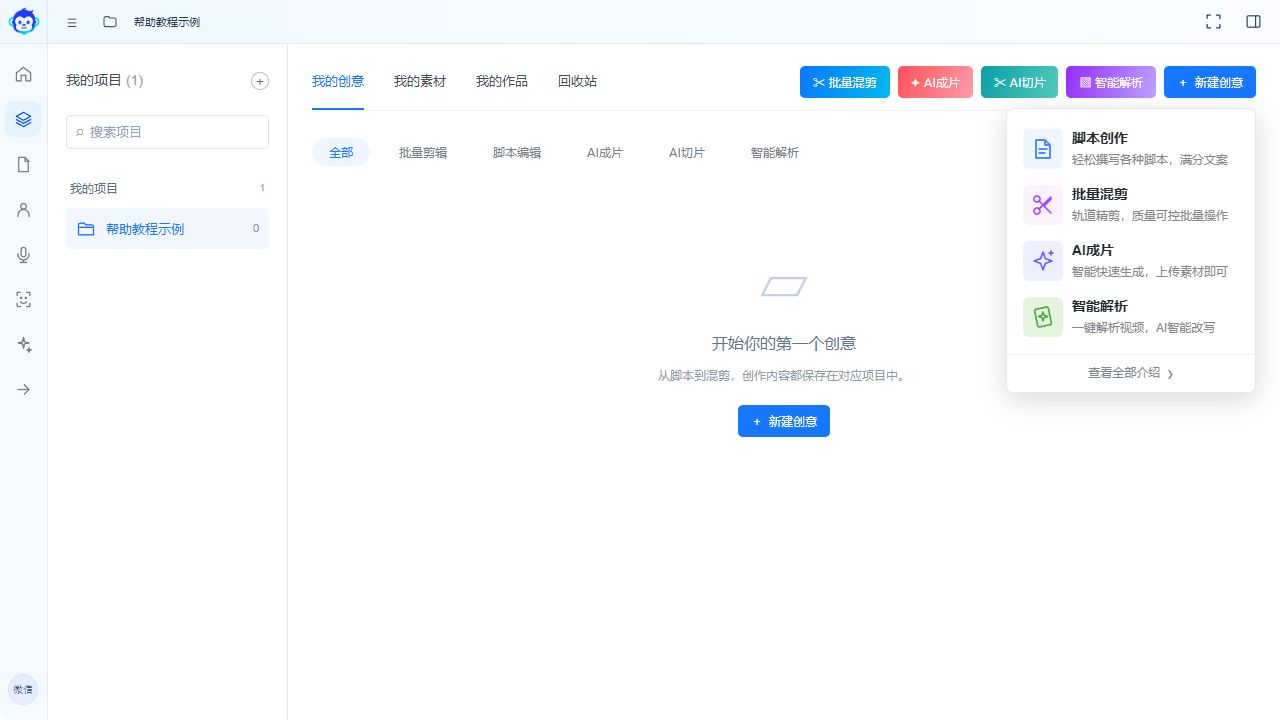
在项目下点击“新建创意”,选择适合本次任务的入口。
- 脚本创作:整理台词、画面备注与分镜。
- 批量混剪:组织素材与轨道,生成多个版本。
- 智能解析:从参考视频整理分镜,再继续编辑。
- AI 成片:按任务要求选择素材与生成设置。
#准备一份素材
第一次建议从一段短视频或一份简短脚本开始。在“我的素材”上传视频、音频或图片,后续可通过“从素材库选择”复用。
- 确认当前选中的是本次项目。
- 上传素材,或在脚本页输入台词。
- 先完成一次预览,再增加更多素材与效果。
#保存并继续
完成一轮编辑后,确认保存状态,再返回“我的创意”打开对应卡片继续。导出的成片可到“我的作品”查看。
- 脚本页可点击顶部保存状态(如“点击保存”),也可使用 Ctrl / ⌘ + S。
- 本机保存依赖当前设备与浏览器数据;重要内容另存一份。
#项目和本机资料的保存范围
项目用于归拢内容,不代表自动接通云端团队同步。先确认当前设备与账号,跨电脑工作前保留文稿、媒体、字幕、工程和成片。
| 位置 | 主要内容 |
|---|---|
| 我的创意 | 可继续编辑的脚本或工程 |
| 我的素材 | 上传后可复用的媒体 |
| 我的作品 | 已经保存的成片 |
| 回收站 | 当前支持恢复的创意与素材 |