 猕猴 AIMIHOU AI
AI 成片完整教程:素材、策划、生成与修改
本篇目录
#进入项目并准备素材
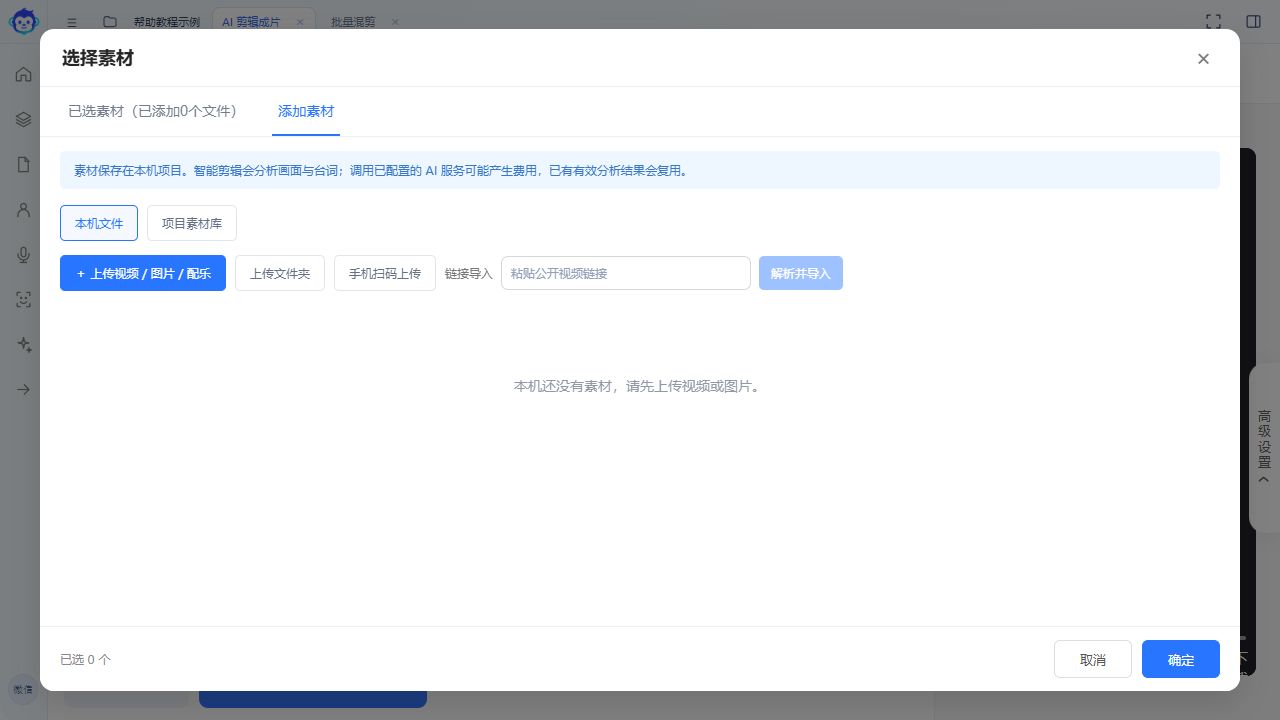
- 在当前项目点击“新建创意”,选择“AI成片”。
- 添加本机文件、项目素材或当前可用的手机上传内容。
- 在“已选素材”中确认本次要使用的画面和音频。
- 先预览文件,避免选中无效或重复内容。

#选择视频类型
| 类型 | 适合用途 | 主要检查 |
|---|---|---|
| 口播视频 | 介绍、讲解、营销文稿 | 台词、音色、字幕和画面对应 |
| 标题 / 纯音乐视频 | 画面展示、氛围短片 | 大字、画面节奏与真实配乐 |
#填写基础信息与策划
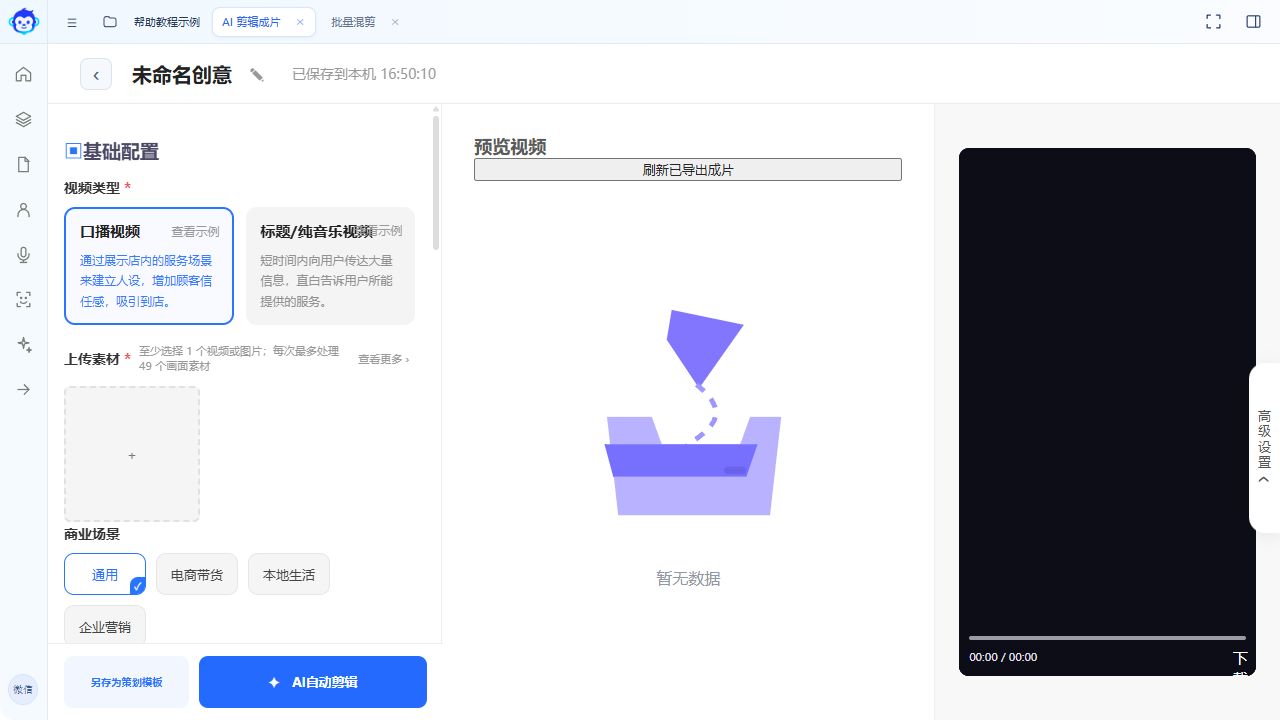
填写产品名称或经营项目,以及真实的经营信息、卖点、优势与优惠。需要 AI 帮写或生成策划时,先检查文本模型可用。推荐只是候选,点选后再核实。
- 选择通用、电商带货、本地生活或企业营销等场景。
- 补充目标、受众、选题、开场与结构。
- 不确定的信息留空,不编造参数或价格。
- 需要保留品牌语气时,写在语言或写作方式中。
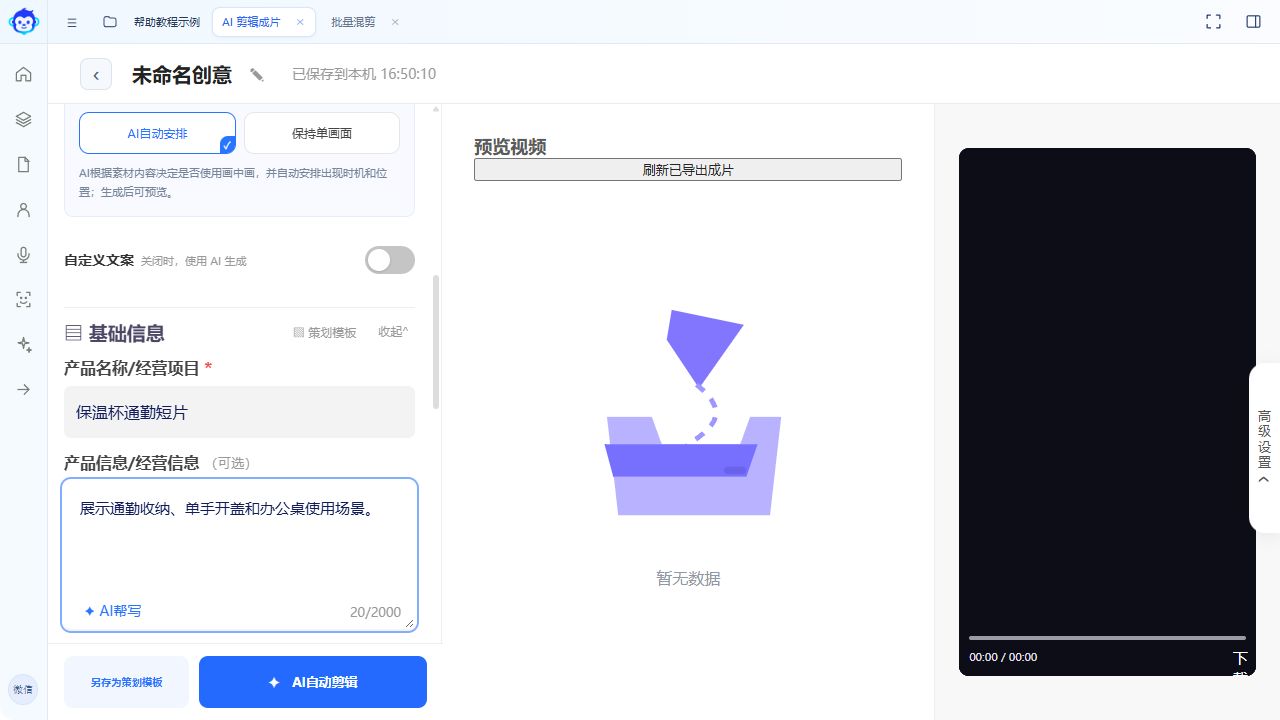
#使用自己的文稿
开启“自定义文案”后输入想用的脚本,当前输入区最多 3800 字。可使用 AI 优化或提取台词,但仍需确认结果。不要假定目标时长可以覆盖任意长度文稿,朗读时长也会影响最终安排。
#配置声音与包装
- 按需要设置画面标题、包装程度、语言和视频时长。
- 选择可用旁白音色。
- 需要音乐时实际添加并选中本机音频;不需要则选择不添加。
- 选择生成数量,首次建议 1 条。
- 需要数字人时先看服务检查,未配置完整时不能依靠普通素材自动替代。
#生成并查看进度
点击生成入口后保留页面,查看任务阶段。出现待继续任务时,先使用“继续上次生成”核对已保存结果。调整参数后新发任务可能产生新的模型调用。
#检查、精修与导出
- 逐条播放已生成版本,核对画面、配音、字幕和标题。
- 使用当前结果卡片提供的精修或“去剪映”入口继续。
- 若该旧精修工程暂不支持转成剪映草稿,按提示下载既有视频或使用原工程。
- 下载成片与封面,在电脑播放器再次检查。
#常见问题
开启音乐后提示没选配乐?
添加音频文件,并确认它在本次已选素材中,或关闭音乐。
选择数字人后无法开始?
该流程依赖完整数字人服务和媒体环境。按缺少项目处理,不能仅靠形象预览完成合成。
生成数量多但变化不明显?
先增加有意义的画面或台词候选,再比较版本。