 猕猴 AIMIHOU AI
Windows 电脑下载安装
本篇目录
#选择版本
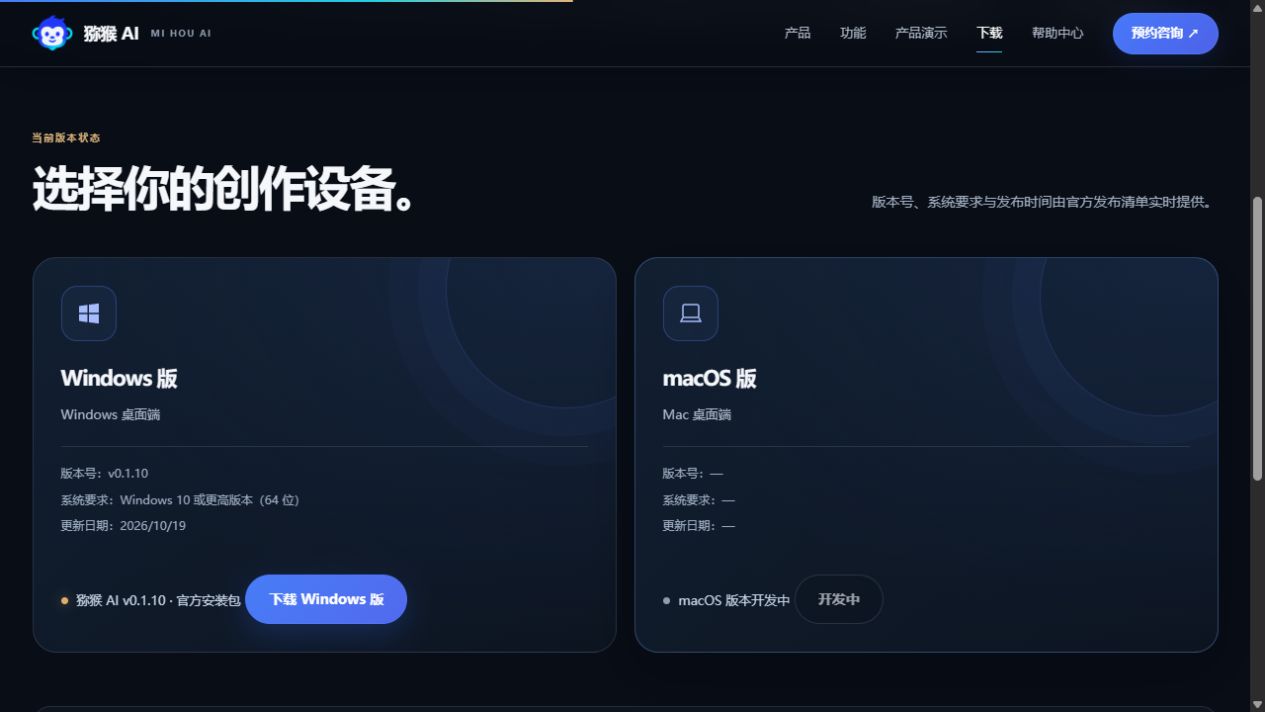
打开官网“下载”页,查看当前版本、系统要求和更新日期。下载按钮会在安装包正式发布后显示。
- 确认电脑系统符合下载卡片中的要求。
- 点击 Windows 版的下载按钮,保存安装包。

#完成安装
- 打开下载完成的官方安装包。
- 按安装向导提示完成安装。
- 启动猕猴 AI,先用一段短素材熟悉流程。

#查看版本
在软件设置中查看版本更新信息,并与官网下载页的当前版本对照。更新前先保存正在编辑的脚本与工程。
- 使用官网提供的安装包。
- 保留原始素材与已导出的作品,方便更新后继续创作。
#暂时无法下载
如果下载卡片显示“正在读取”或“尚未就绪”,先刷新页面并检查网络。仍未恢复时,记录系统版本与页面提示,稍后重试。
- 不要从陌生网盘或非官方链接下载安装包。
- 安装报错时保留错误文字,方便定位问题。

#首次启动后做什么
- 确认登录账号,再新建一个练习项目。
- 打开设置检查本地环境,按需完成修复。
- 选择可用模型;模型不可用与本地组件缺失需要分别处理。
- 上传一份可正常播放的小素材,完成一次预览与保存。