 猕猴 AIMIHOU AI
文字组与大字报:导入、候选和使用
本篇目录
#文字组适合什么内容
文字组适合不一定需要朗读的画面大字,如开场标题、卖点、步骤提示或结尾引导。口播台词应放在脚本内容,时间码字幕应放在字幕流程。
| 内容 | 建议放置位置 |
|---|---|
| 人物要读出的句子 | 脚本 / 口播 |
| 跟随声音出现的文字 | 字幕 |
| 镜头上的卖点或短标题 | 文字组 / 普通文字 |
| 整个视频持续展示的信息 | 全局文字 |

#手动建立文字组
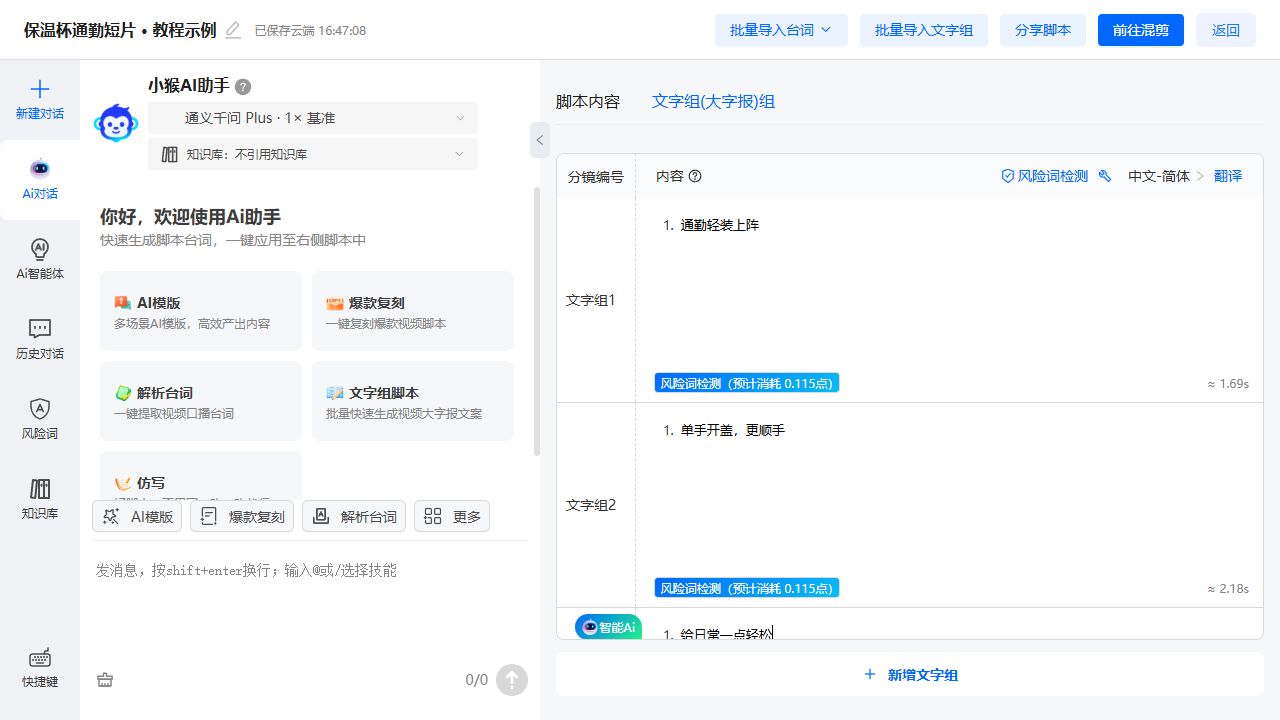
- 打开脚本创作,切换到“文字组(大字报)组”。
- 填写一组短文字,需要其他说法时点击“添加台词”。
- 按镜头或用途整理分组,删除空白候选。
- 填写画面要求,保存后再前往剪辑。
#批量导入与 AI 生成
已有大字报文稿时,点击“批量导入文字组”,每组之间留一个空行。使用“文字组脚本”等 AI 入口时,明确文字长度、使用位置和候选数量。生成后读完结果再加入表格。
为这条保温杯短片写 3 组画面大字,每组 2 个候选,每条不超过 10 个字。只突出使用场景,不写无法核实的性能参数。#进入轨道后检查
文字组进入剪辑后的候选组合取决于当前编辑器。先确认它对应哪条轨道、何时出现以及持续多久,再设置字体和位置。不能只在脚本里看到文字就认为成片已正确显示。
- 播放到对应分镜,查看文字是否完整。
- 检查是否与字幕重复,是否盖住人物或产品。
- 逐个预览长短不同的候选,防止某个版本换行或溢出。
#容易遇到的问题
文字会自动朗读吗?
文字组与口播属于不同内容。是否配音要看你是否明确使用了语音生成与口播轨道。
为什么批量版本里的文字没变化?
检查当前文字轨是否被选为候选,以及这一组是否确实有多个不同内容。
想所有版本都显示同一句怎么办?
使用固定文字,或只保留一个候选,并核对当前混剪规则。