 猕猴 AIMIHOU AI
视频轨道:添加、替换、移动与分割
本篇目录
#选择需要的画面
先在素材面板预览,记下要使用的动作段落。视频放入轨道后,源文件本身通常不会被改写,轨道记录的是使用范围与编辑参数。

#添加和替换
- 进入目标分镜,把视频添加或拖入对应位置。
- 更换画面时选中要替换的片段,再使用当前菜单的替换入口。
- 检查新素材是否足够长,是否保留了正确画幅。
- 试听新视频的原声,按需要关闭或调低。
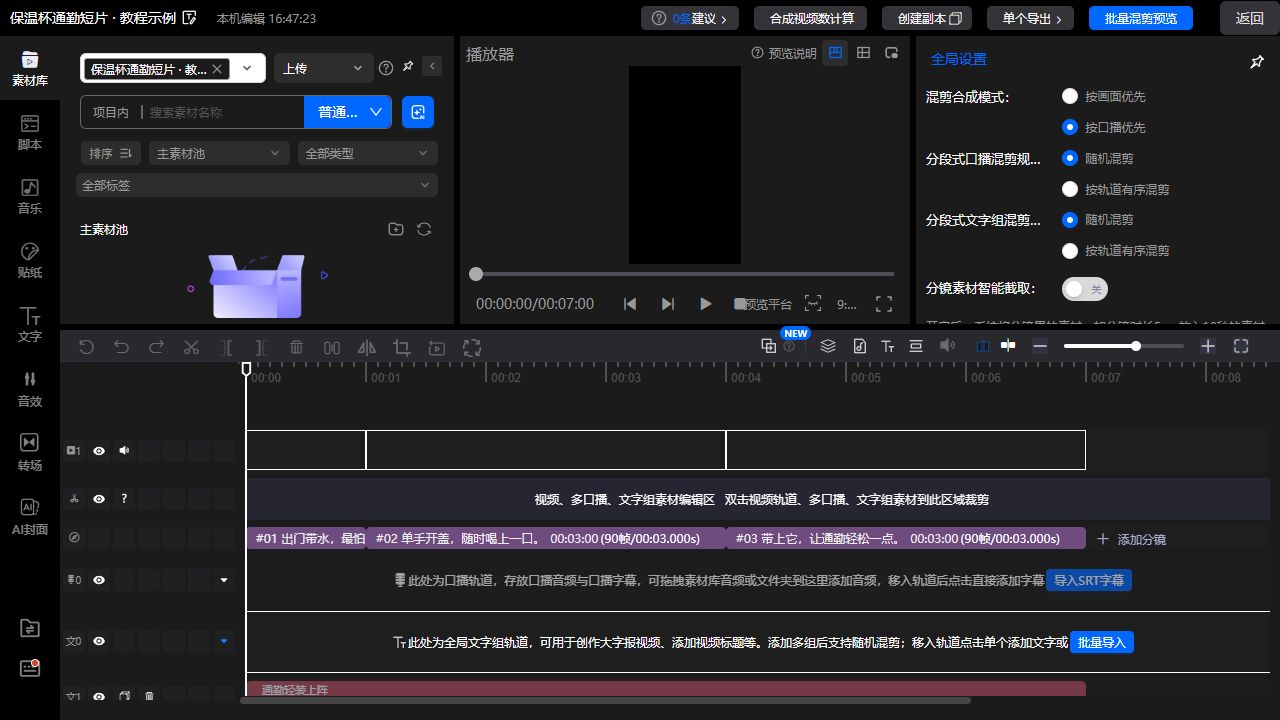
#移动和分割
- 移动播放位置到切点,放大时间线辅助定位。
- 选中片段,使用分割工具。
- 分别移动或裁剪两段,检查有无空隙或重复画面。
- 不满意时撤销,避免连续拖动后丢失原位置。
#素材不够长怎么办
先检查是不是只选了源视频的一小段。可以换更长的源区间、增加其他素材,或缩短分镜。不要以为拉长时间线就一定能得到新的有效画面。
- 慢放可能影响自然动作与声音。
- 静止图片可以延长展示,但也应检查节奏。
- 导出前检查镜头尾部是否冻结、变黑或跳回。
#为混剪准备候选
同一分镜的候选应表达同一内容,构图、方向和时长尽量接近。添加候选后先各预览一次,再进入批量组合。