 猕猴 AIMIHOU AI
用文字与参考素材生成视频
本篇目录
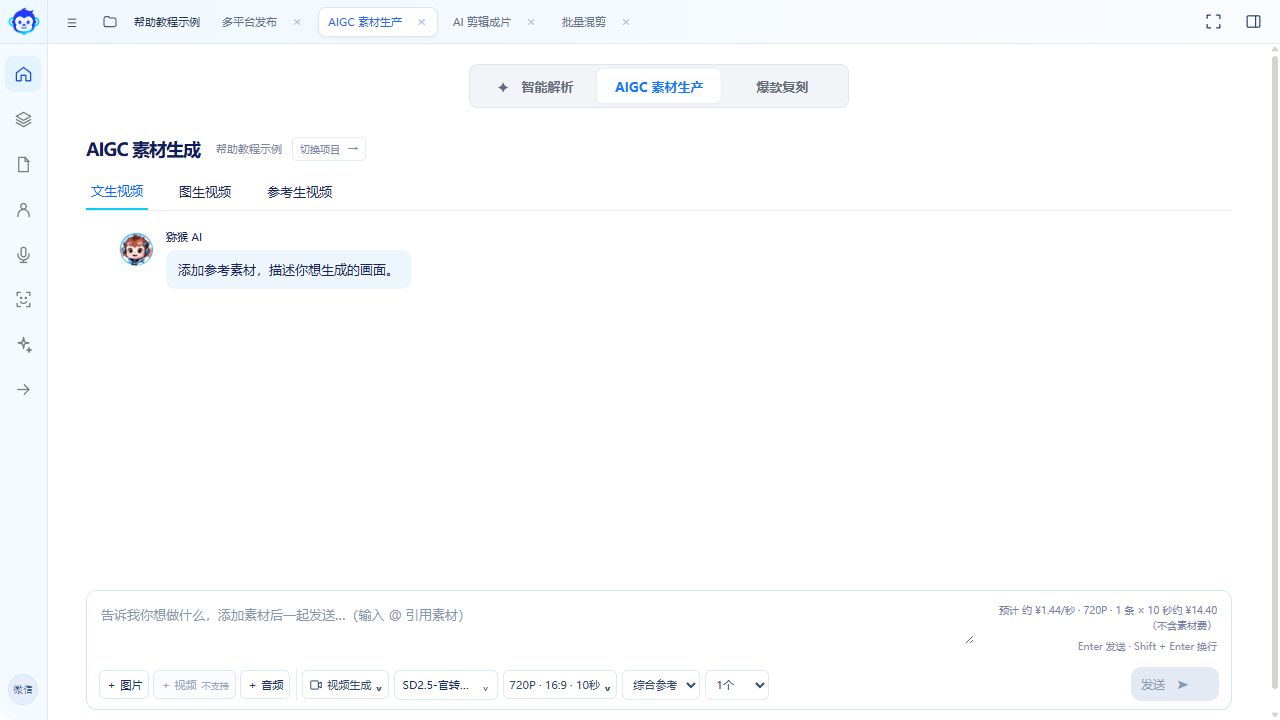
#先选模型和规格
生成视频需要登录账号,并有可用模型与额度。不同模型支持的素材、分辨率和时长不同。
- 先选择或新建项目,再打开 AI 视频。
- 选择可用模型,查看支持的素材类型。
- 选择画幅、分辨率、时长和生成数量。

#准备提示词与素材
说明主体、动作、环境和镜头运动。一次集中表达一个镜头,更容易检查结果。
- 例:白色运动鞋置于深色展台,镜头缓慢环绕,侧面柔光,干净的产品广告风格。
- 图生视频:使用清晰、主体完整的参考图。
- 添加视频或音频前,检查模型支持与单个文件限制。
- 口播模型如要求人物图片和口播音频,两项都需要添加。
#提交后查看原任务
- 核对参数,阅读上传与费用提示。
- 确认提交后,在任务区查看排队、处理中或失败状态。
- 完成后预览视频,检查画面、声音和字幕,再下载成片。
#结果不对或长时间等待
生成速度取决于模型、规格和服务负载。页面等待不代表任务已取消。
- 有任务编号时,先查看原任务状态。
- 素材报错时,按当前模型要求更换格式、时长或数量。
- 画面不符合预期时,精简提示词,逐项修改后再生成。
- 先尝试一条短片,再增加数量与规格。
- 重要成片及时下载,保留项目与任务编号。