 猕猴 AIMIHOU AI
认识工作区:入口、面板与按钮
本篇目录
#从项目进入创作
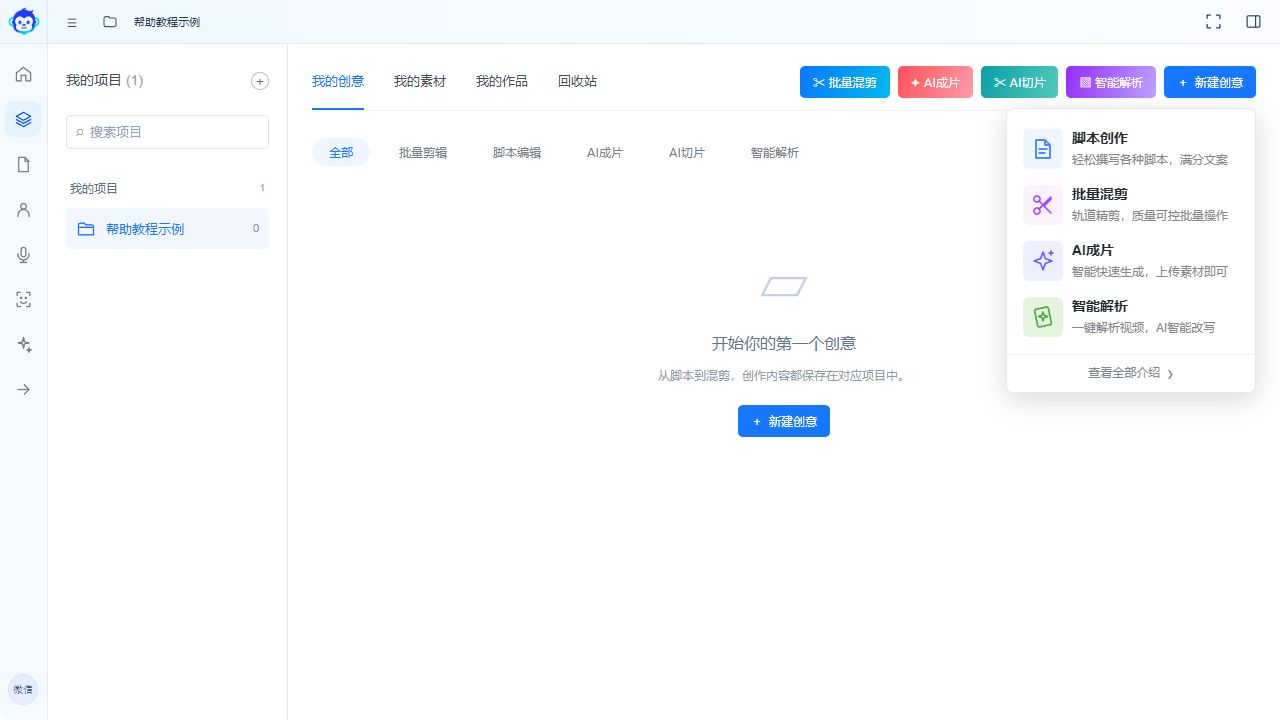
项目用来归拢同一主题的任务与内容。开始创作前先确认项目,避免把素材传到别的项目。首页快捷入口也会按需要让你选择项目。
| 入口 | 主要用途 |
|---|---|
| 我的创意 | 新建和继续编辑脚本、混剪或 AI 成片 |
| 我的素材 | 上传、查找、移动与复用媒体文件 |
| 我的作品 | 查看已保存成片,预览与下载 |
| 回收站 | 找回可恢复的创意和素材 |

#素材面板
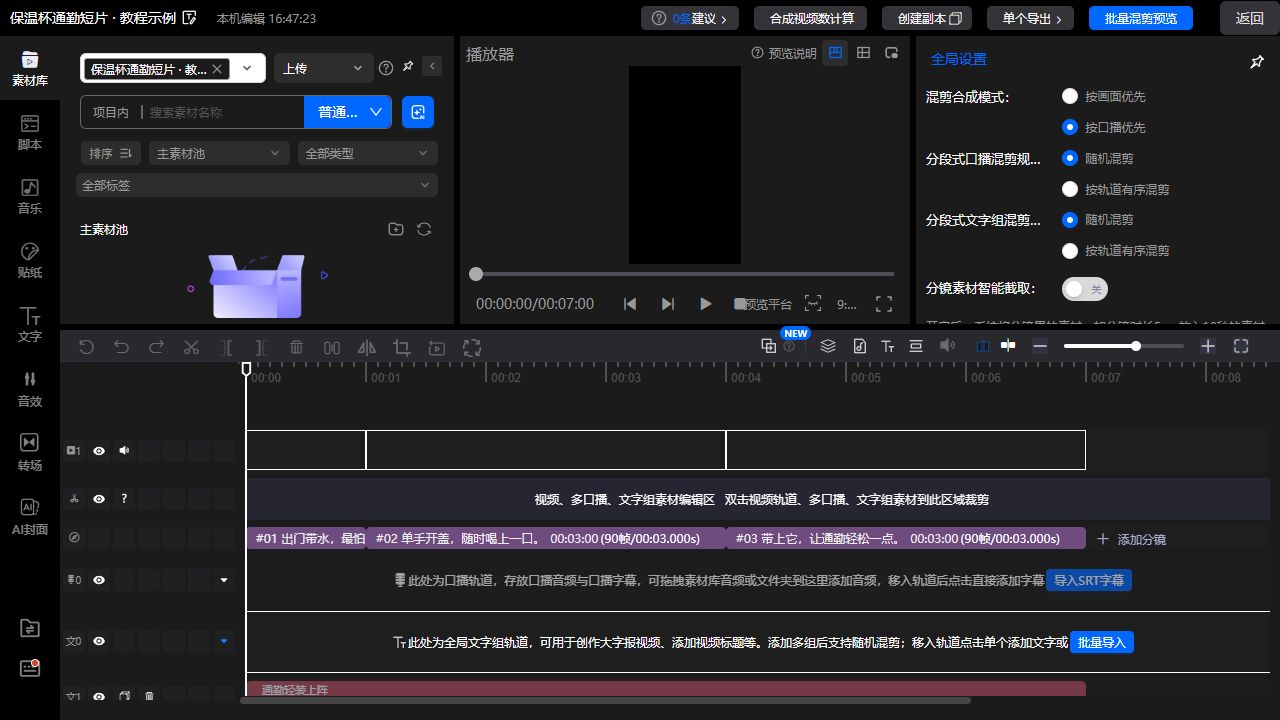
这里用于找到视频、图片、音频及编辑器提供的包装资源。选择资源后再放入轨道,不要把素材预览当成已经加入工程。
- 先选择资源分类,例如素材、音乐、文字、贴纸或转场。
- 通过名称或标签缩小范围,点开试听或预览。
- 按页面支持的添加或拖入方式放到对应轨道,再检查播放位置。
#播放器面板
播放器显示当前播放位置的合成画面。播放暂停、定位和画布操作以本页面按钮为准。选中画面中的元素后,属性面板可能跟随切换。
- 调整画面位置后,移动播放位置,确认整个片段都正常。
- 网页预览受缩放和解码影响,最终质量还要检查导出文件。
#轨道面板
轨道按时间放置画面、声音和文字。横向表示时间,纵向用于区分素材或候选。先选中明确的片段,再操作分割、删除、移动或裁剪。
- 放大时间线可精细定位;缩小可查看全片结构。
- 缩略图或色条只是轨道显示方式,不能据此判断素材已经丢失。
- 删除片段前确认选中范围;误操作及时用页面撤销。
#属性与工具按钮
属性面板会根据当前选中对象显示位置、大小、声音或效果参数。多选、单选和全局设置的作用范围不同。
- 点选一个片段,观察右侧属性标题。
- 先修改一个参数,播放该片段检查。
- 若要“应用全部”,先读确认范围,再执行。
- 保存后退出,再从原创意继续编辑。