 猕猴 AIMIHOU AI
上传素材:文件、文件夹、手机和链接
本篇目录
#先确认入口和项目
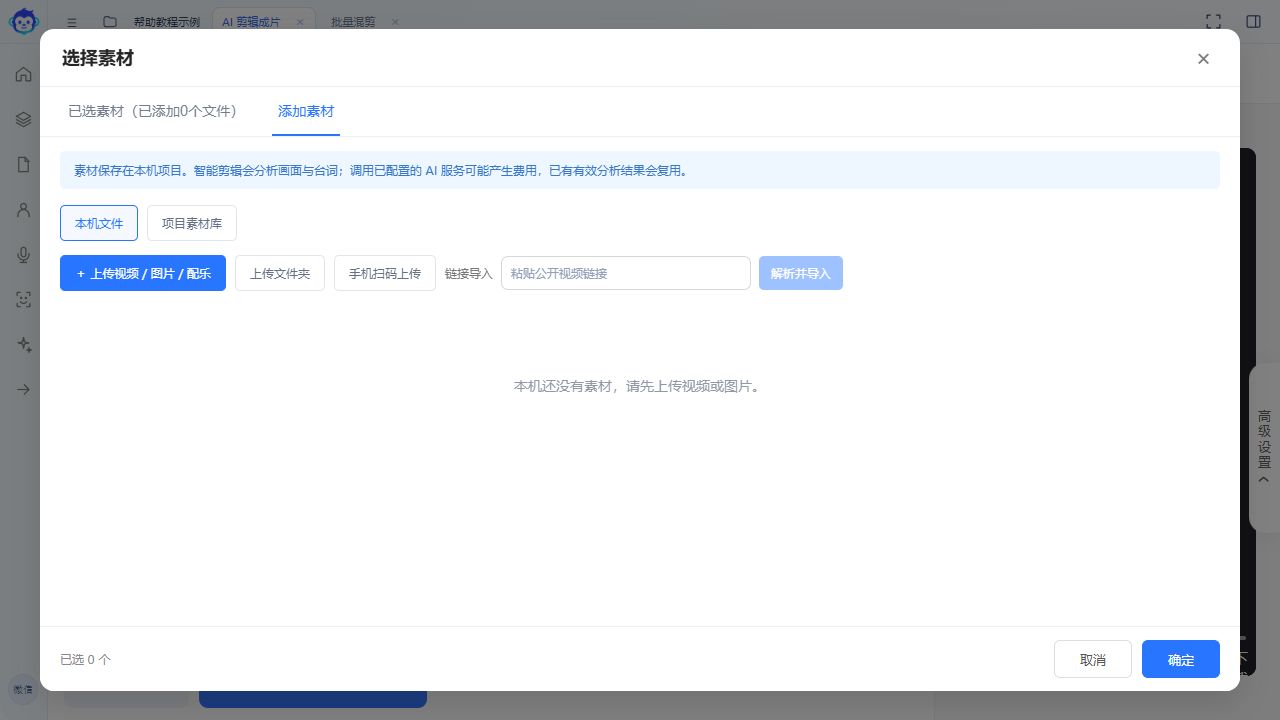
“我的素材”、剪辑器素材面板与 AI 成片素材选择器是不同入口,提供的上传方式和限制可能不同。当前“我的素材”提供文件上传;AI 成片还提供其他素材导入方式。
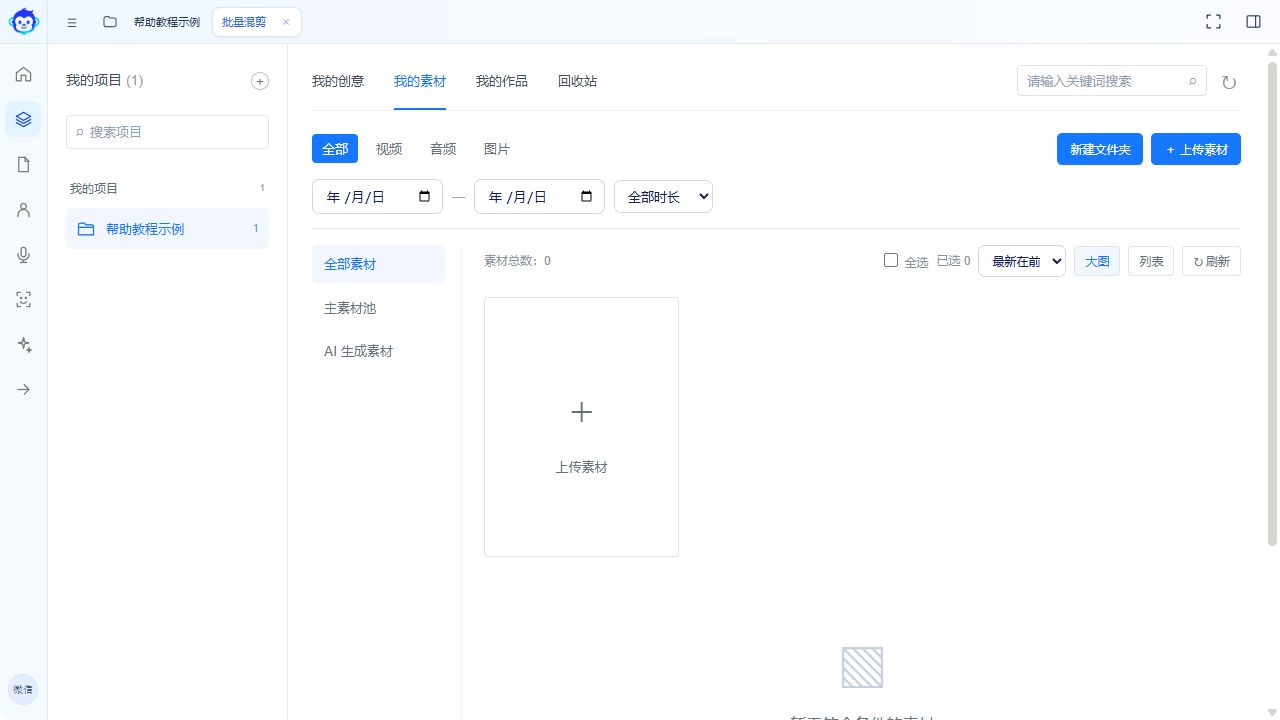

#文件与文件夹的区别
| 方式 | 适合情况 | 文件选择框 |
|---|---|---|
| 文件上传 | 挑选一个或多个具体文件 | 应能看到视频、音频或图片 |
| 文件夹上传 | 批量加入文件夹里的媒体 | 先选择文件夹,是否支持以当前按钮为准 |
| 手机扫码 | 把手机媒体传到当前电脑 | 需有效上传会话和网络连接 |
| 链接导入 | 解析页面支持的视频链接 | 需完整地址,并受来源平台状态影响 |
#文件上传流程
- 在正确项目中点击“上传素材”或当前素材添加按钮。
- 选择具体媒体文件,等待上传或读取。
- 查看成功或失败提示,不重复提交仍在处理的文件。
- 在列表中点开预览,确认内容、名称与时长。
#看不到文件怎么办
选择框只显示文件夹时,先确认是不是使用了文件夹模式。关闭当前框,再使用文件上传。文件仍不可选时,查看入口支持的类型;不要只修改扩展名。
#容量和失败处理
不要把其他产品的 4 GB 等限制当作猕猴 AI 通用限制。不同流程分别限额,例如部分本地视频工具最大 500 MB,AI 成片还会检查素材总量与总大小。以当前入口报错为准。
- 超限时压缩或拆分,再保留原片。
- 上传成功后找不到,检查项目、文件夹和类型筛选。
- 远端部署会把上传内容传到该服务主机。